アイビスペイントのペン選びで画力激変!神ブラシとおすすめタッチペン徹底比較
スマホやタブレットで手軽にプロクオリティのイラストが描けるアプリとして、世界中で圧倒的なシェアを誇るアイビスペイント。指描きからステップアップして「もっと綺麗な線画を描きたい」「思い通りの塗りを表現したい」と考えたとき、真っ先に直面するのがスタイラスペン選びの壁です。
100円ショップのタッチペンと数千円〜数万円の本格的なスタイラスペンでは何が違うのか、そしてアプリ内の「神ブラシ」設定をどう組み合わせるべきなのか。2026年現在の最新デバイス事情とクリエイターの実態データをもとに、イラスト制作の効率と表現力を劇的に高めるツールの真実を徹底解説します。
📌 【この記事の重要ポイントまとめ】
- 要点1:100均ペンは入門用や簡単なメモには十分だが、本格的なイラスト制作では視差・遅延と筆圧感知の有無が作品のクオリティを左右する。
- 要点2:iPadは純正Apple Pencilや高精度なサードパーティ製代用ペン、iPhoneやAndroid端末は静電容量式極細ペンが最適な選択肢となる。
- 要点3:ハードウェア選びに加え、配布QRコードの読み込みや手ブレ補正などのアプリ内ブラシ設定を最適化することで描画体験が劇的に進化する。
【2026年最新】アイビスペイント向けペン比較|100均から純正品までの実力差
デジタルイラストを描く際、ハードウェアであるスタイラスペンの選択は作画スピードと線の精度に直結します。現在市場に流通しているタッチペンは大きく分けて「100均などの簡易パッシブペン」「汎用充電式タッチペン」「OS専用アクティブスタイラスペン(筆圧感知対応)」の3層に分類されます。
それぞれの価格帯、描き味、適した用途を客観的な指標で比較したデータが以下の通りです。
| ペンの種類・グレード | 詳細・数値データ(筆圧/遅延) | 一般的な基準・相場価格 | 編集部の見解・評価 |
|---|---|---|---|
| 100均ディスク型/シリコン型 | 筆圧感知なし / 遅延:大(50ms以上) / 視差:中〜大 | 110円〜330円(税込) | 指描きの延長として優秀。ラフやベタ塗りには使えるが細かい主線には不向き。 |
| 汎用極細スタイラスペン (iPhone・Android推奨) | 筆圧感知なし(一部傾き検知) / 遅延:中(20〜35ms) / 視差:小 | 2,500円〜4,500円前後 | スマホ画面でもペン先が見やすく、ペン入れのしやすさが指から格段に向上。 |
| iPad専用サードパーティ製代用ペン (パームリジェクション対応) | 筆圧感知なし・傾き検知あり / 遅延:極小(15ms以下) / 視差:極小 | 3,000円〜6,000円前後 | 手を画面に置いたまま描ける。アニメ塗りや同人誌の線画作成に十分な実力。 |
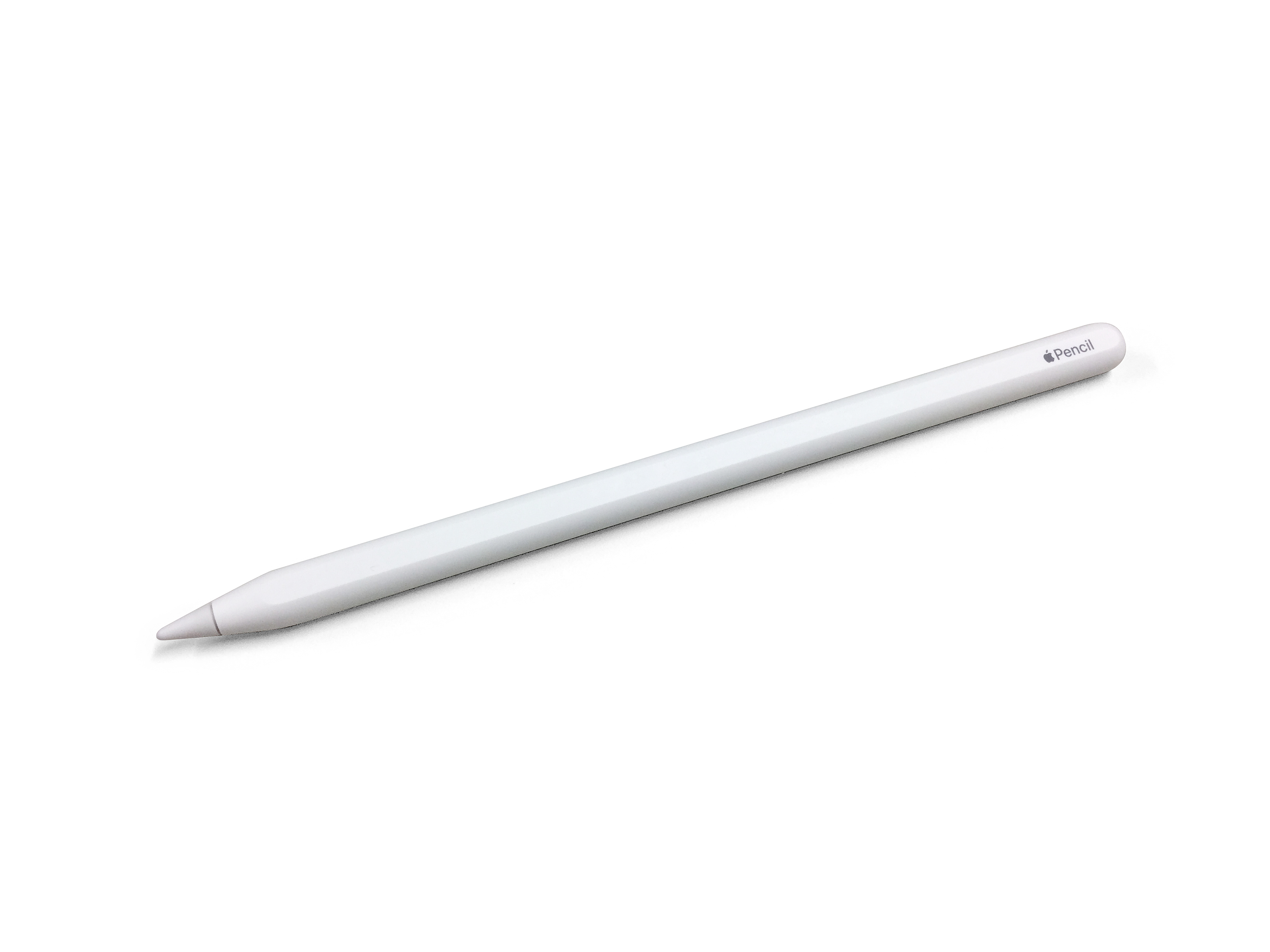
| 純正Apple Pencil / Galaxy Sペン (最高峰アクティブペン) | 筆圧感知(4096段階以上) / 遅延:ほぼゼロ(9ms以下) / 視差:なし | 15,000円〜21,800円前後(付属含む) | 厚塗り・水彩・プロ志向なら一択。筆圧の強弱による表現力が完全に別次元。 |
【実態検証】利用者の生の声と現場目線で見えたリアル
SNSやクリエイターコミュニティで実際に交わされている意見を分析すると、「どのデバイスで描くか」によってペンの満足度がはっきりと分かれています。
iPhoneなどスマートフォンユーザーの間では、「画面が小さいため指だと隠れて見えないが、透明ディスク付きペンや極細スタイラスペンを使うだけで描画効率が数倍に跳ね上がった」という声が大多数を占めます。一方で100均の導電繊維型ペンについては「ペン先が太すぎて線の引き始めが見えない」「摩擦で引っかかる」といった限界を感じるケースが目立ちます。
iPadユーザーの現場検証では、純正Apple Pencilの圧倒的な追従性に感動する意見がある一方、「筆圧感知を使わないアニメ調の線画やベタ塗り作業であれば、3,000円前後のApple Pencil代用サードパーティ製ペンで十分に満足できる」という現実的なコストパフォーマンスを評価する意見が定着しています。
ネットの噂と誤解を是正|高額なペンを買えば画力は上がるのか?
ネット上の情報で散見される「高いペンを買えば誰でも一瞬で神絵師になれる」という言説は、半分正しく、半分は誤解です。
高性能なペンを導入することで得られる恩恵は、画力そのものの向上というよりも「思い通りのストロークを狙った位置に引ける再現性」と「無駄な描き直しの削減による集中力の維持」です。筆圧を感知しないペンを使っていても、アイビスペイント内の「入り抜き設定」や「手ブレ補正」を使いこなすことで、驚くほど流麗な線を引くことが可能です。
道具への投資とアプリ側の設定ノウハウが両輪となって初めて、作業スピードと作品の完成度が飛躍します。
アイビスペイントの表現力を最大化する「神ブラシ」設定とQRコード活用術
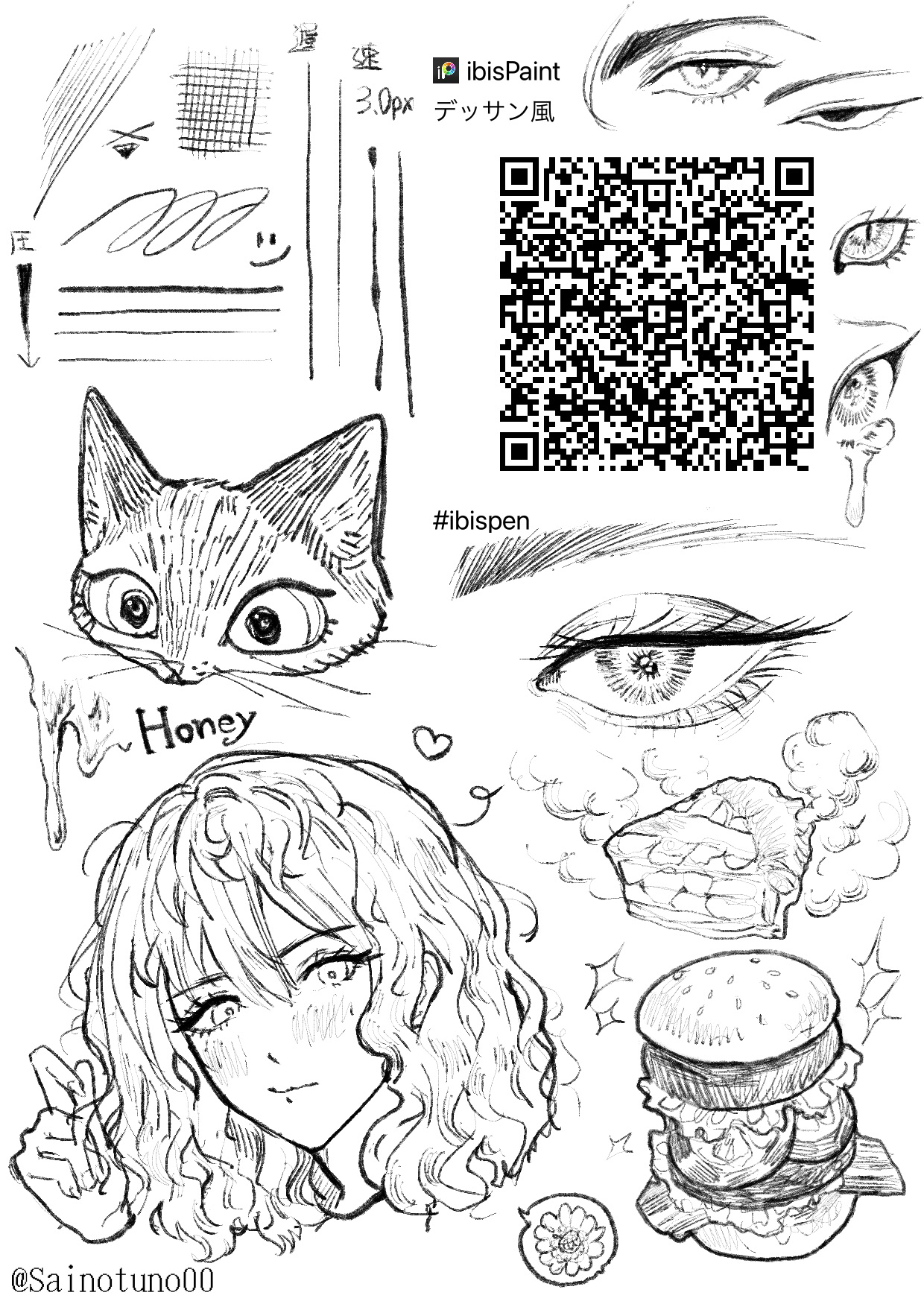
アイビスペイント最大の強みは、ブラシパラメータの自由度の高さと、コミュニティで共有されるカスタムブラシの豊富さにあります。
1. 線画に革命を起こす「Gペン(ハード)」の追い込み設定
キャラクターの輪郭を美しく引きたい場合、標準の「Gペン(ハード)」に以下の調整を加えるだけでプロのようなキレのある線が描けます。
- 手ブレ補正:「6〜8」に設定(線のブレを抑えつつ追従性をキープ)
- リアルタイム補正:「ON」
- 入りの強さ・抜きの強さ:「40%〜60%」(筆圧非対応ペンでも綺麗な尖りが生まれる)
2. 厚塗り・混色が劇的に決まる「不透明水彩」カスタム
厚塗りで立体感を出したい場合は、「水彩(ポイント)」や「アクリル」系ブラシの「混色」と「色伸び」を調整します。混色パラメータを30%〜45%に設定することで、下地の色を自然に溶かし込みながら重厚なグラデーションを作り出せます。
3. ブラシQRコードの配布とインポート手順
クリエイターがX(旧Twitter)などで配布している「神ブラシQRコード」は、ブラシ選択画面の右上にある「…」アイコンから「ブラシQRコードの読み込み」をタップし、保存した画像を読み込むだけで即座に使用可能です。自作のカスタムブラシも同様にQRコード出力して共有できます。
ペンのトラブル解決|反応しない・線がズレる・遅延するときの対処法
作画中に突然ペンが反応しなくなったり、描画位置がズレたりした場合は、慌てずに以下の原因とチェックリストを確認してください。
- パームリジェクションの誤作動:設定アプリおよびアイビスペイント内の「設定」で、スタイラスペンの接続方式(Bluetooth)が正しく認識されているか確認する。
- ペン先の摩耗と緩み:スタイラスペンのチップが削れていたり、緩んで接触不良を起こしていないか確認し、新品に交換する。
- 保護フィルムの相性:厚みのあるガラスフィルムを貼っていると静電容量が十分に伝わらず、線の途切れや遅延が発生することがある。イラスト制作には微細な摩擦感のある「ペーパーライクフィルム」が最適。
- メモリ不足による処理遅延:キャンバスサイズが大きすぎる(4K以上など)場合やレイヤー数が過多な場合、ペンの遅延が発生しやすくなります。不要なレイヤーの結合やアプリの再起動を行ってください。

【プロの結論】おすすめできる人・慎重になるべき人の判断基準
予算と制作環境に応じて、失敗しない選択基準を提示します。
100均〜低価格ペンで十分な人
- 主にスマートフォンの画面で簡単な落書きやアイコン制作を楽しみたい方
- 指描きの補助として、画面の指紋汚れ防止や視界確保を目的としている方
- 初期費用をかけずにまずはデジタルイラストの感覚を掴みたい初心者
本格的なアクティブペン・Apple Pencilを導入すべき人
- iPadの大画面で長時間の線画・着彩作業を行うイラストレーター志望者
- 水彩画や厚塗りなど、筆圧の強弱による繊細なニュアンス表現を重視する方
- 手ブレや線の遅延によるストレスをゼロにし、作画時間を短縮したいクリエイター
【アイビス ペイント ペン】に関するよくある質問(FAQ)
Q1:100均のペンでも筆圧感知に対応しているものはありますか?
A1:2026年現在、100均で販売されているペンはすべて静電容量式のパッシブペンであり、筆圧感知機能はありません。筆圧を再現したい場合は、アイビスペイント内の「入り抜き」設定を活用するか、筆圧センサー内蔵の専用ペンを用意する必要があります。
Q2:iPhoneでApple Pencilは使えますか?
A2:Apple PencilはiPad専用に設計されているため、iPhoneでは画面に反応せず使用できません。iPhoneでアイビスペイントを描く場合は、スマートフォン対応の充電式極細スタイラスペンをご利用ください。
Q3:画面に手を置くと線が勝手に描かれてしまいます。防ぐ方法は?
A3:パームリジェクション対応のペンを使用するか、対応していないペンをお使いの場合は「2本指のデッサン用手袋」を着用することで、画面への手のひらの誤タッチを完全に防ぐことができます。
まとめ:制作環境に合った最適なペンで創作の幅を広げよう
アイビスペイントにおけるペン選びは、単なるツールの選択にとどまらず、日々の創作体験そのものを大きくアップデートする投資です。
手軽に始められるスマホと100均ペンの組み合わせから、iPadと高精度スタイラスペンによる本格的な制作まで、自分の制作スタイルに合ったペンを見極めることが上達への近道です。適切な道具とアプリ内のカスタム設定を武器に、理想のイラスト制作を存分に楽しんでください。 (出典: アイビス ペイント ペン(Yahoo!ニュース))
最新のトレンドや話題のニュースをわかりやすく解説するWebライターです。読者の皆様に役立つ情報を日々お届けしています。