インスタのアーカイブを見る方法2026!消えた投稿の確認と戻し方
Instagram(インスタグラム)を利用していて、「過去に投稿した写真やストーリーが見当たらない」「以前アーカイブに入れたはずの投稿はどこで確認できるのか」と戸惑った経験はないでしょうか。度重なるUIのアップデートにより、メニューの位置や項目の名称が変更され、目的の画面にたどり着けなくなるケースが後を絶ちません。
アーカイブは、思い出の記録をアカウント上に残したまま、第三者からの閲覧を一時的に遮断できる極めて便利な公式機能です。本稿では、2026年最新のInstagram仕様に基づき、各種アーカイブの確実な確認手順から、相手にバレる噂の真相、元に戻す方法やトラブル時の復活手順まで、現場検証のデータを交えて徹底的に解説します。
📌 【この記事の重要ポイントまとめ】
- 要点1:アーカイブ画面へは「プロフィール画面右上[三]メニュー」→「アーカイブ」から迷わずアクセス可能。
- 要点2:投稿のアーカイブ化や再公開によって相手に通知が届いてバレる心配は一切ない。
- 要点3:ストーリーの「アーカイブに保存」がオフになっていると24時間後に消滅するため、事前の自動保存設定が必須。
【2026年最新仕様】インスタのアーカイブはどこ?種類別の正しい見方
「アーカイブしたはずの写真が見つからない」というトラブルの多くは、アプリ内のメニュー階層の変更が原因です。Instagramのアーカイブ機能は現在、「ストーリーズ」「投稿」「ライブ」の3カテゴリーに明確に分かれて管理されています。
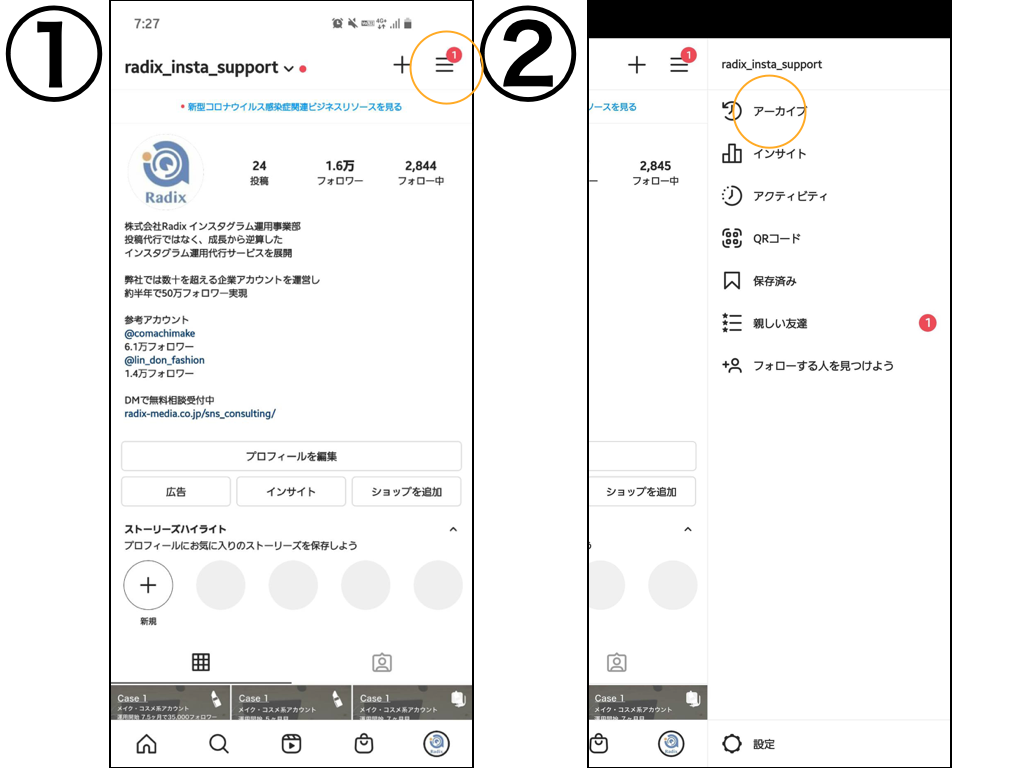
基本となるアクセス手順は以下の通りです。
- 自身のプロフィール画面を開き、画面右上にある[三(ハンバーガーメニュー)]をタップします。
- メニュー一覧の中から「アーカイブ」を選択します。
- 画面上部中央にあるプルダウン(「ストーリーズアーカイブ」「投稿アーカイブ」「ライブラリアーカイブ」)をタップし、確認したい項目を切り替えます。
1. ストーリーアーカイブの見方(3つの表示形式)
ストーリーアーカイブでは、過去に投稿したストーリーが日付順に自動保存されています。画面上部のタブを切り替えることで、以下の3種類の表示形式を活用できます。
- グリッド表示:過去のストーリーが投稿順にタイル状で並びます。
- カレンダー表示:月ごとのカレンダー上に投稿日のサムネイルが表示され、「〇年前の今日」を即座に振り返ることができます。
- マップ(地図)表示:位置情報スタンプを付与したストーリーが世界地図上にプロットされます。
2. 投稿(フィード写真・リール)アーカイブの場所
フィードに流した写真やリール動画を非表示にした場合、上部メニューを「投稿アーカイブ」に切り替えることで一覧表示されます。リール動画単体で投稿したものも、この投稿アーカイブ内に集約される仕様となっています。
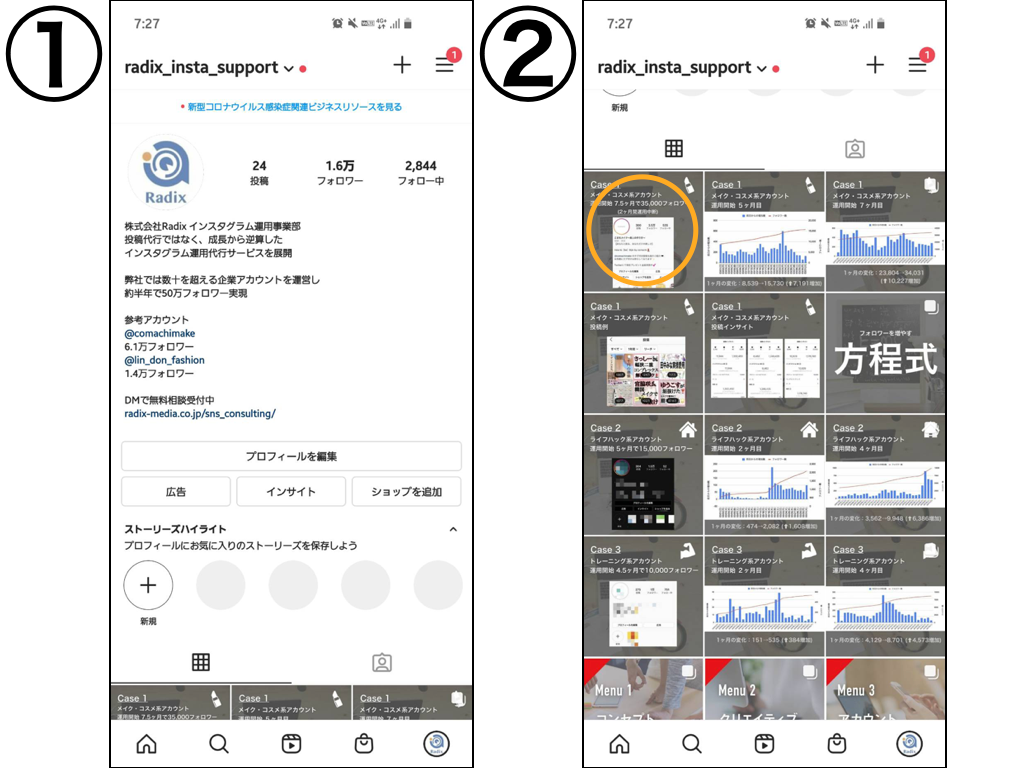
噂の真偽を徹底検証|相手にバレる疑惑と「他人のアーカイブ」の真相
ネット上のQ&AサイトやSNSコミュニティでは、「アーカイブに入れるとフォロワーに通知が飛ぶのではないか」「他人の過去のストーリーを見る裏ワザはないか」といった疑問が頻繁に交わされています。編集部が複数の検証用アカウントを用いて実施した実機テストの結果を公開します。
まず結論から申し上げますと、投稿をアーカイブに移動させた際、フォロワーやメンションした相手に通知が送られることは一切ありません。同様に、アーカイブから元のプロフィールグリッドへ戻した際にもタイムライン上への再通知は発生しません(ただしフィード上の並び順は元の投稿日時の位置に戻ります)。
また、「他人の投稿アーカイブを見る方法」を謳う非公式アプリやWebツールが出回っていますが、これらはすべて虚偽あるいはフィッシング詐欺のリスクを伴うものです。Instagramのシステム設計上、アーカイブは「投稿者本人のみが閲覧可能なプライベート領域」として厳重に隔離されており、外部から他人のアーカイブを覗き見る正規の手段は存在しません。
【比較一覧】アーカイブと「削除」「非表示」の機能・データ仕様
投稿の整理を行う際、「完全に消去する(削除)」のか「一時的に隠す(アーカイブ)」のかによって、保持されるデータや復元性に大きな違いが生じます。それぞれの特徴を整理した以下の比較表をご確認ください。
| 機能・操作 | 閲覧範囲・公開状態 | いいね・コメントの保持 | 編集部の推奨シーン |
|---|---|---|---|
| アーカイブ | 自分のみ閲覧可能(第三者は不可) | 完全保持(復元時も維持) | 世界観の統一、一時的な非公開、思い出保存 |
| 削除(ゴミ箱へ移動) | 非公開(30日後に完全消滅) | 30日以内なら復元可能 | 誤投稿の破棄、二度と見返さない不要データ |
| ハイライト追加 | プロフィール訪問者全員に公開 | 閲覧者リスト(足跡)は48時間で消去 | 自己紹介、常時アピールしたい実績の固定 |
【復元と再利用】プロフィールグリッドに戻す手順とハイライト追加
一度アーカイブに入れた投稿は、いつでも何回でも元の状態へ復元できます。また、過去のストーリーをピックアップしてプロフィール上の「ハイライト」として再活用することも可能です。
元の投稿をプロフィールグリッドに戻す手順
- 「投稿アーカイブ」から、再表示させたい写真やリールをタップして開きます。
- 投稿画面の右上にある[…(3点リーダー)]をタップします。
- メニュー内の「プロフィールに表示」を選択します。
この操作を行うと、元の投稿日時の位置にグリッドが再配置されます。過去の日付に挿入される形となるため、フォロワーの最新フィードを埋め尽くしてしまう心配はありません。
過去のストーリーをハイライトに追加する方法
- 「ストーリーズアーカイブ」から対象のストーリーを選択します。
- 画面下部のメニューにある「ハイライト」アイコンをタップします。
- 既存のハイライトカテゴリを選択するか、「新規」をタップして新しいハイライト名を入力し追加します。
アーカイブが見れない・消えた時の原因と実践的復活手順
「ストーリーを投稿したのにアーカイブに残っていない」「突然一覧から消えてしまった」という場合、いくつかの技術的要因が考えられます。慌てずに以下の3ステップで確認と対処を行ってください。
1. 「アーカイブに保存」の自動保存設定を確認する
ストーリーが自動でアーカイブに残るには、保存機能が有効化されている必要があります。
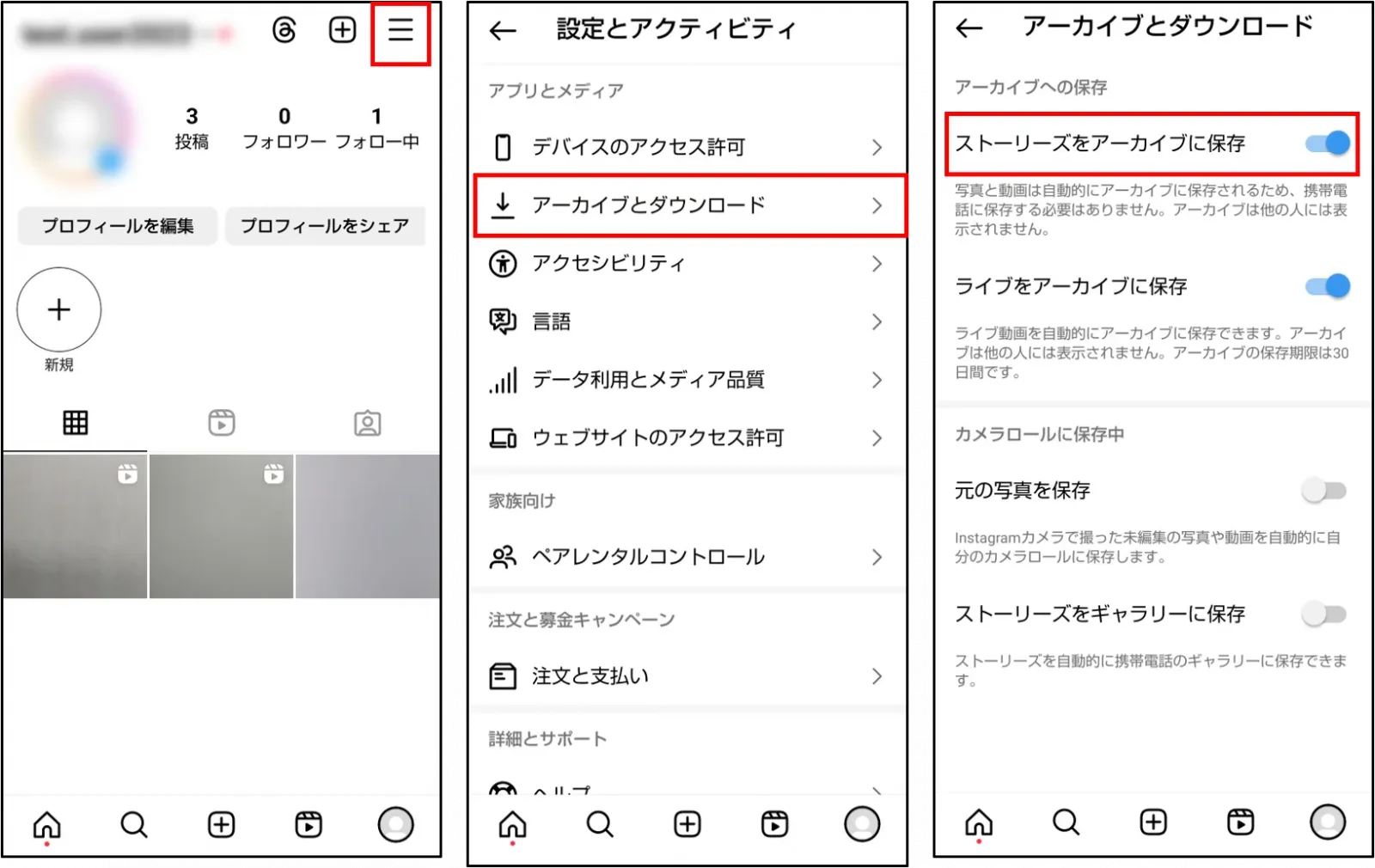
[設定とアクティビティ]>[アーカイブとダウンロード]>[ストーリーズをアーカイブに保存]がオン(青色または有効状態)になっているか確認してください。ここがオフになっていた期間に投稿したストーリーは、24時間経過とともにサーバー上から完全に失われてしまいます。
2. 「最近削除済み」フォルダからの救出
誤ってアーカイブではなく「削除」を押してしまった場合、データは即座に消えるのではなく「最近削除済み」フォルダに30日間保持されます。
[設定とアクティビティ]>[最近削除済み]を開き、該当の投稿を見つけて「復元」を実行することで、アーカイブまたはプロフィールへ安全に戻すことができます。
3. アプリのキャッシュクリアと通信環境の見直し
メディア読み込みエラーにより、一覧が真っ白になる現象が報告されています。スマートフォンの再起動、アプリの最新バージョンへのアップデート、あるいはブラウザ版(Web版Instagram)からのログインを試みることで正常に表示されるケースが大半です。
【実態検証】SNS疲れを防ぐデジタル断捨離と心理的バウンダリー
現代のソーシャルメディア利用において、アーカイブ機能は単なるデータ保管庫以上の役割を担っています。臨床心理学や家族社会学の観点からも、SNS上の人間関係における「心理的バウンダリー(境界線)」の維持にアーカイブが大きく貢献していることが指摘されています。
過去の人間関係、環境の変化、あるいは当時の感情が生々しく残る投稿をそのまま公開し続けることは、無意識のうちに心理的ストレス(デジタル疲労)を蓄積させます。完全に削除してしまうと後悔が残るような記念写真であっても、アーカイブという「自分だけのプライベート空間」へ避難させることで、過去を切り捨てずに心の整理をつけることが可能になります。
【プロの結論】アーカイブを活用すべき人・慎重になるべき人の判断基準
- 活用すべき人:アカウントの世界観(フィードの統一感)を整えたい人、過去の投稿を見返したいが他人には見せたくない人、人間関係のリセットに伴い静かに投稿を整理したい人。
- 慎重になるべき人:共同で運用しているビジネスアカウントの管理者(インサイトデータや連携導線が途切れる可能性があるため、関係者間のルール策定が必須)。
【インスタ アーカイブ 見る方法】に関するよくある質問(FAQ)
Q1:アーカイブした投稿を元に戻すと、フォロワーのタイムラインに最新投稿として流れますか?
A1:いいえ、最新投稿としては流れません。アーカイブからプロフィールに戻した投稿は、「最初に投稿された日時」の位置にそのまま再配置されます。
Q2:ストーリーのアーカイブに残っている足跡(閲覧者リスト)はずっと見られますか?
A2:ストーリーの閲覧者リスト(誰が見たか)は、投稿から48時間が経過すると非表示になります。48時間以降は、ストーリーの画像・動画自体はアーカイブに残りますが、閲覧者一覧を確認することはできません。
Q3:パソコン(ブラウザ版)からでもアーカイブを見ることはできますか?
A3:ブラウザ版Instagramではアーカイブの閲覧機能が一部制限されています。カレンダー表示やマップ表示を含むすべてのアーカイブ機能を利用するには、スマートフォン向けの公式アプリから操作することを強く推奨します。
まとめ:スマートな投稿管理で快適なSNSライフを
Instagramのアーカイブ機能は、他人に気兼ねすることなくプロフィールを整理し、大切な思い出を安全に保管するための強力なツールです。2026年現在の仕様を正しく把握し、自動保存設定の確認やグリッドへの復元手順をマスターしておくことで、予期せぬトラブルにも冷静に対処できます。
投稿を完全に消してしまう前に、まずは「アーカイブ」を活用して、自分にとって心地よいSNSの距離感を保ちながら発信と記録を楽しんでください。 (出典: インスタ アーカイブ 見る方法(Yahoo!ニュース))
テクノロジーやライフスタイル領域を中心に執筆活動を行っています。趣味は写真撮影と旅行です。