パソコンの画面が暗い!明るさ調整の決定打と変わらない原因を徹底解剖
長時間のデスクワークや夜間の作業中、「パソコンの画面が眩しすぎる」「突然画面が暗くなって元に戻らない」といったトラブルに直面し、作業効率を大きく落としてしまうケースは少なくありません。ディスプレイの輝度は、単に見やすさだけでなく、眼精疲労や集中力、さらには自律神経の乱れにも直結する重要な要素です。
本稿では、IT専門メディアの現場検証と最新のシステム仕様に基づき、WindowsおよびMacにおける即効性の高い輝度変更手順から、明るさ調整バーが消える・効かないといったトラブルの根本原因までを徹底的に解剖します。
📌 【この記事の重要ポイントまとめ】
- 要点1:ノートPCはキーボードショートカットFnキーやクイック設定から即座に変更可能だが、デスクトップPCはモニター本体の物理ボタン操作が基本となる。
- 要点2:明るさが勝手に変わる・スライダーが動かない主因は、自動輝度調整(センサー機能)や省電力機能(CABC)、グラフィックドライバーの不具合にある。
- 要点3:目の疲れを軽減するには、単に画面を暗くするだけでなく、厚生労働省の作業指針に基づき周囲の明るさと画面輝度のギャップをなくす調整が不可欠である。
【即効解決】OS別・パソコン画面の明るさ調整と基本ショートカット
パソコンの明るさ調整において、最も迅速に操作できるのはキーボードショートカットとOS標準のクイックパネルです。デバイスのタイプやOS環境に合わせた最短のアクセス手順を押さえておくことで、作業環境の変化に即座に対応できます。
ノートPCの場合、多くの機種でキーボード最上段のファンクションキーに太陽マークのアイコンが割り当てられています。キーボードショートカットFnキーを押しながら対応するキー(例:F5/F6やF11/F12)を押すことで、ダイレクトに画面輝度を上下させることが可能です。ただし、キーボードの割り当てはメーカー(Lenovo、Dell、HP、ASUS、富士通、VAIOなど)によって異なるため、刻印されたアイコンを目印に操作します。
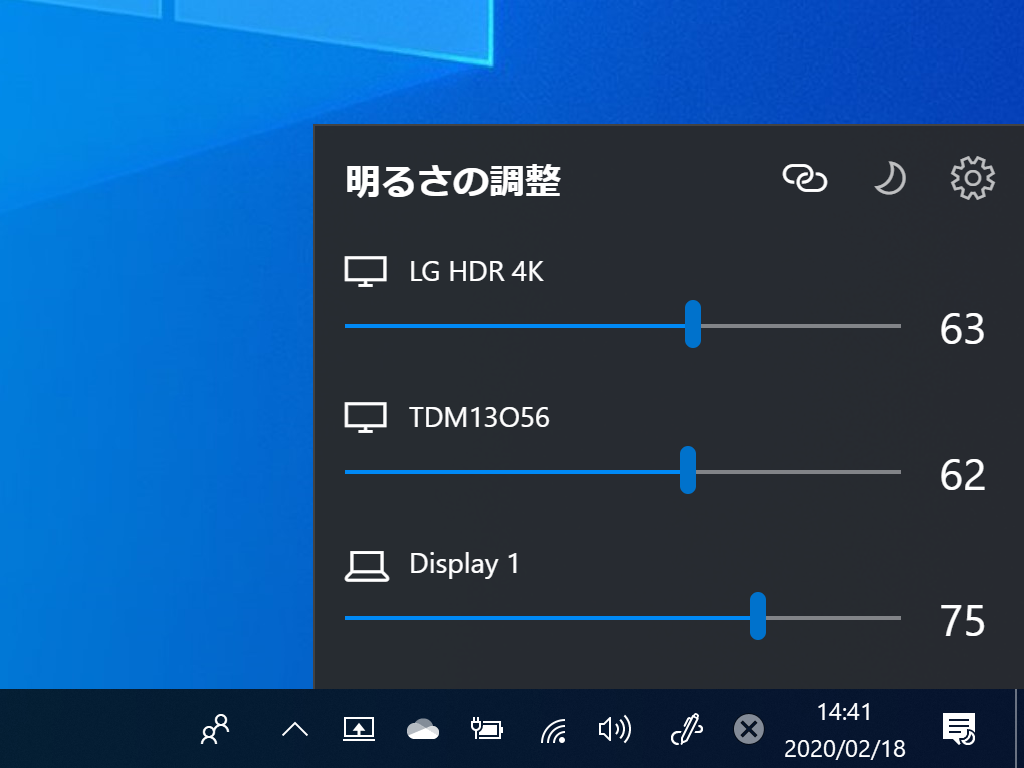
OSのGUIから直感的に操作する場合、Windows11画面の明るさ変更はタスクバー右下の音量・ネットワークアイコン(クイック設定エリア)をクリックし、表示されるスライダーを左右にドラッグするのが最速です。また、Windows10ディスプレイ輝度設定では、タスクバー右端の吹き出しアイコン(アクションセンター)を開くことで、下部に配置された明るさスライダーから即座に調節できます。
一方、Apple環境におけるMac画面の明るさ変更手順は、MacBookシリーズであればキーボード最上段の「F1(暗く)」「F2(明るく)」キーを押すか、メニューバー右上にあるコントロールセンターアイコンをクリックし、「ディスプレイ」欄のスライダーを操作することでミリ単位のスムーズな調光が行えます。

パソコンの画面の明るさが変わらないのは一体なぜ?知っておくべき決定的な原因と対処法
「スライダーを動かしても輝度が変わらない」「設定項目そのものがグレーアウトして操作を受け付けない」といったトラブルは、Q&Aサイトやサポート窓口でも毎月膨大な件数が報告されています。この現象が発生する背景には、ハードウェアの接続形態とOSの制御ロジックの食い違いという決定的な原因が存在します。
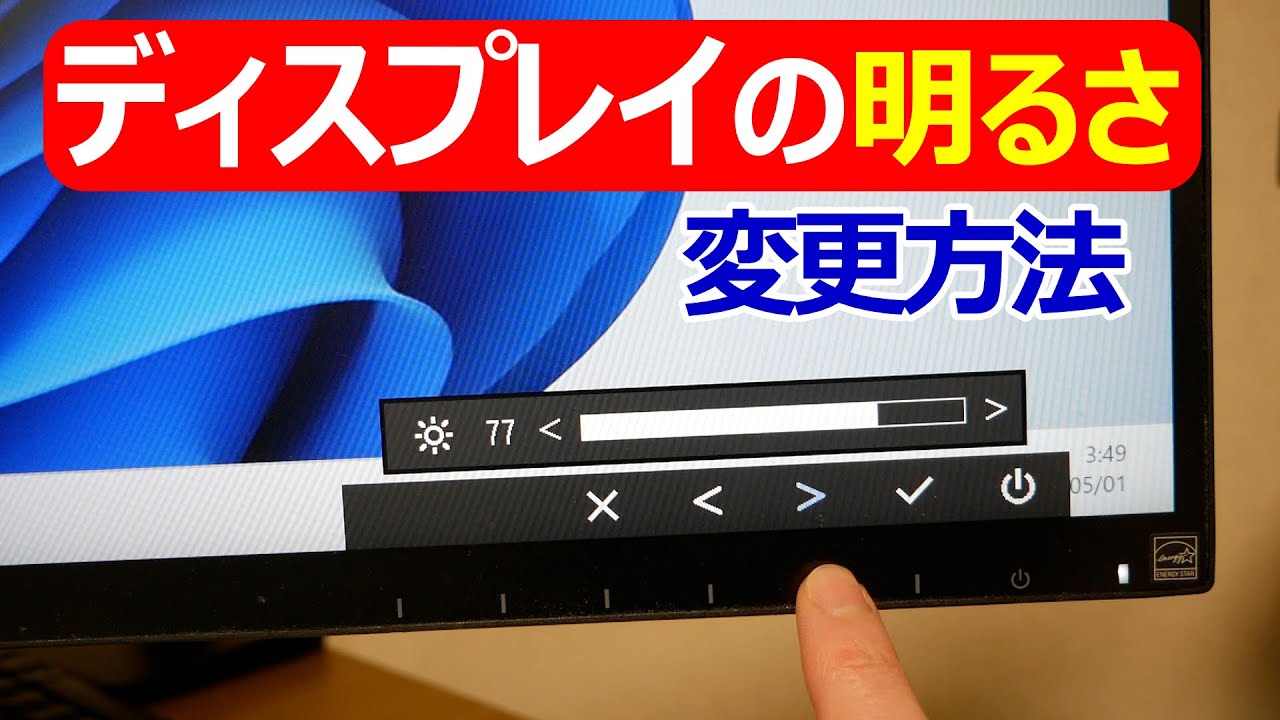
第一の盲点は、デスクトップPCモニター輝度調整における仕様上の制約です。一般的なタワー型デスクトップPCに外付けモニターをDisplayPortやHDMIで接続している場合、Windowsの設定画面に輝度スライダー自体が表示されない仕様になっています。外付けディスプレイの輝度制御はOS側ではなく、モニター本体の底面や背面に備え付けられた物理ボタン(またはジョイスティック)からOSDメニューを呼び出して変更する必要があります。
第二の原因として挙げられるのが、環境光センサーやGPUによる自動輝度調整の無効化方法を知らずに放置しているケースです。Windowsには周囲の明るさに応じて輝度を補正する機能や、表示されているコンテンツの明暗比に応じてバックライトを強制調整する「CABC(Content Adaptive Brightness Control)」が組み込まれています。これが意図せず作動していると、手動で設定した輝度が勝手に書き換えられてしまいます。
これを解除するには、「設定」>「システム」>「ディスプレイ」>「明るさ」の展開メニューを開き、「照明が変化したときに明るさを自動的に変更する」および「コンテンツに基づいて明るさを最適化する」のチェックを外します。これにより、環境変化による予期せぬ明暗変化を完全に遮断できます。
第三の構造的要因は、グラフィックドライバーの更新が滞っていることによる通信遮断です。OSの大規模アップデート直後などに、ディスプレイドライバー(Intel Graphics、NVIDIA GeForce、AMD Radeonなど)との互換性が崩れると、輝度制御コマンドがパネルへ正しく伝達されなくなります。デバイスマネージャーからディスプレイアダプターを展開し、右クリックでドライバーの更新を実行するか、最新の公式ドライバーを再インストールすることで解決するケースが大半を占めます。
【実態検証】利用者の生の声と現場目線で見えたリアル
サポート現場や大手掲示板、SNS(Xなど)に投稿されたユーザーの声を分析すると、画面輝度に関するトラブルは「作業への没入感を削がれるストレス」として極めて深刻に受け止められています。
「ブラウザで白いページを開いた瞬間は強烈に眩しいのに、テキストエディタに切り替えるとじわじわ画面が暗くなり、文字が見えづらくなる」という声は、前述したIntelやAMDの省電力機能(Vari-Bright機能など)が原因で起きる典型例です。クリエイターや執筆作業者からは、「画面の色味が勝手に変わって作業にならない」「故障を疑って修理に出しかけた」という切実な実態が浮き彫りになっています。
また、テレワーク普及期以降に急増したのが、「ノートPCをクラムシェルモードにして外部モニターに繋いだ途端、設定画面から輝度調整バーが消えてパニックになった」というトラブルです。ノート本体と外付けモニターで輝度調整のインターフェースが根本から異なる点への周知不足が、ユーザーの混乱を招く主因となっています。
【徹底比較】環境・OS別の最適な画面輝度とトラブル対処マトリクス
使用しているデバイスの種別やOS、接続環境によって、アクセスすべき設定階層とトラブル発生時のアプローチは大きく異なります。以下の表に、主要環境ごとの設定手順と推奨される調整基準をまとめました。
| デバイス / OS環境 | 標準的な輝度調整ルート | 推奨される基準値(作業環境) | 編集部の見解・主要トラブル対処 |
|---|---|---|---|
| Windows 11 ノートPC | タスクバー右下のクイック設定スライダー、またはFnキー連携 | オフィス照度(約500lx)下で40%〜60%前後(約100〜150cd/m²) | CABC(コンテンツ適応型明るさ制御)の自動補正を無効化することで表示のチラつきを根絶可能。 |
| Windows 10 ノートPC | アクションセンター下部スライダー、または「設定」>「ディスプレイ」 | 通常室内で50%程度、バッテリー駆動時は30%〜40% | スライダー消失時はグラフィックドライバーの再適用または汎用PnPモニターの有効化が必須。 |
| デスクトップPC(外付け) | モニター筐体の物理ボタン(OSD操作)、またはDDC/CI対応外部ツール | モニター側のOSD数値で25%〜45%(初期値100%は高すぎる傾向) | Windows側の設定からは変更不可。工場出荷状態の過剰な輝度を下げることが眼精疲労対策の最重要点。 |
| MacBook / iMac | キーボード「F1/F2」キー、またはコントロールセンターのディスプレイスライダー | 環境光に合わせた自動調整ON、または中央値(8〜10目盛り) | True Tone機能と輝度調整が連動。色温度の違和感がある場合は「True Tone」のみオフにする運用が推奨。 |
一般に知られていない盲点とネットの誤解|ブルーライトと自動調整の罠
インターネット上の情報で頻繁に見受けられる誤解の一つに、「画面を極限まで暗くすれば目の負担が減る」という言説があります。しかし、これは人間工学および労働衛生の観点から見ると明確な間違いです。
周囲の室内照明が明るい状態でディスプレイの輝度だけを極端に下げると、瞳孔が縮小・拡大を過剰に繰り返すことになり、ピント調整を司る毛様体筋に過度な負担を強いることになります。結果として、ピントフリーズ現象や眼痛、重度の肩こりを誘発する引き金となります。正解は、「部屋の明るさと画面の白地部分の明るさを同等に揃える(白いコピー用紙をモニターの横に掲示し、紙の明るさと画面の白が溶け合うレベルに設定する)」ことです。
また、夜間モードとブルーライトカットの設定を単純な明るさ調整と混同しているユーザーも少なくありません。夜間モードは色温度を下げて暖色系(黄色〜赤み)にシフトさせる機能であり、画面から発せられる総光量そのものを下げるわけではありません。光量を抑えたい場合は、色温度の変更と並行して物理的な輝度スライダーを下げる二段階のディスプレイ設定変更を行う必要があります。
【プロの結論】眼精疲労を防ぐ最適環境とディスプレイ設定の判断基準
厚生労働省が定める「情報機器作業における労働衛生管理のためのガイドライン」では、作業場所の照度基準として、画面を見やすいよう室内照度を適切に保持しつつ、明暗のコントラスト差を抑えることが明記されています。ディスプレイ輝度の管理は、単なる好みの問題ではなく、作業生産性と生体リズムをコントロールするための重要な健康管理技術です。
日々の業務環境や使用目的に照らし合わせて、自身がどのような設定方針を採るべきか、以下の判断基準を参考にしてください。
自動調整機能の利用に向いている人・推奨される環境
- コワーキングスペースやカフェなど移動先での作業が多いノマドワーカー:外光や照明環境が頻繁に変わるため、センサーによる追従をONにしておくことで明度ギャップを防ぎやすい。
- 長時間の文書作成・データ入力作業を行うビジネスパーソン:夜間モードと併用し、時間帯に応じて自動で暖色系かつ中輝度に移行させる設定が概日リズムの維持に適している。
自動調整を無効化し、手動固定にすべき人・慎重になるべき環境
- Webデザイナー、動画編集者、グラフィッククリエイター:コンテンツ依存の自動輝度変更(CABC)が有効だと、カラーグレーディングやコントラストの判定に狂いが生じるため、完全手動固定(キャリブレーション実施)が必須。
- 外付けモニターをマルチディスプレイ環境で常時使用するオフィスワーカー:画面間の輝度差が原因で視線移動時の眼精疲労が増大するため、ハードウェア側のOSDから双方の輝度を同一数値に揃えて固定する運用が最適。
【パソコン 画面 明る さ】に関するよくある質問(FAQ)
Q1:デスクトップパソコンの設定画面に明るさのバーが表示されないのは故障ですか?
A1:故障ではありません。HDMIやDisplayPort等で接続された外付けモニターは、WindowsのOS側からバックライトを直接制御できない仕様が標準です。モニター本体の下部や背面に配置されている操作ボタンを押し、モニター独自の画面メニュー(OSD)から輝度を調整してください。
Q2:画面が暗いまま直らない時の対処法で、最も手軽に試せる手順はありますか?
A2:まずは電源プランの設定を確認してください。Windowsの「省電力モード」や「バッテリー節約機能」がオンになっていると、強制的に輝度が低く制限されます。次に、キーボードの「Windowsキー + Ctrl + Shift + B」を同時に押してグラフィックスドライバーを瞬時にリセット(画面が一瞬暗滅してビープ音が鳴ります)する手法が有効です。
Q3:夜間モードをオンにすると画面が黄色くなりすぎるのですが、調整できますか?
A3:調整可能です。Windowsの「設定」>「システム」>「ディスプレイ」>「夜間モード」をクリックすると、適用時の「強さ」をスライダーで0〜100段階で微調整できます。文字の視認性と色味の自然さを両立させたい場合は、強さを30%〜40%前後に設定するのが実用的です。
まとめ:適切な輝度管理で作業効率と目の健康を守る
パソコンの画面輝度は、OSごとのショートカットや設定画面の仕組みを正しく把握していれば、わずか数秒で理想的な状態へと最適化できます。もし明るさが変わらないトラブルに見舞われた際は、外付けモニターの物理操作、自動調整機能(CABC含む)の解除、そしてグラフィックドライバーの正常性を順を追って確認することが早期解決への最短ルートです。
作業環境の照明とディスプレイの明るさを適切に同期させ、余計な視覚ストレスを排除した快適なデジタルワークスペースを構築しましょう。 (出典: パソコン 画面 明る さ(Yahoo!ニュース))

情報を整理して届けることが得意なWebディレクター。ユーザー視点に立った記事作成を目指しています。