Excel日付自動入力の罠と解決策!固定ワザと時短術徹底解説
日々の業務日誌や請求書、受領管理簿を作成する際、多くのビジネスパーソンが直面するのが「日付入力の手間」と「勝手に日付が更新されてしまうトラブル」です。業務効率化のために日付を自動表示させようとした結果、過去の記録まで当日の日付に書き換わってしまい、重大なデータ齟齬を引き起こした経験を持つ人は少なくありません。
2026年現在のビジネス現場では、クラウド共有スプレッドシートや共同編集機能の普及に伴い、日付データの整合性管理がこれまで以上にシビアに求められています。本記事では、なぜ日付の自動入力で失敗が起きるのかという構造的欠陥を解き明かし、目的に応じた最適なExcel日付自動入力の技術と、二度と日付が変わらない確実な固定手法を現場目線で分かりやすく解説します。
📌 【この記事の重要ポイントまとめ】
- 要点1:TODAY関数やNOW関数は「ファイルを開くたびに再計算される」ため、過去の入力日記録には絶対に使ってはいけない。
- 要点2:当日の日付を確定値として瞬時に残すならエクセル日付ショートカット「Ctrl + ;」が最速かつ確実な最適解である。
- 要点3:セルへの文字入力をトリガーに自動で入力日を刻むには、反復計算(循環参照)の活用やExcel VBA日付自動登録を業務要件に応じて使い分ける。
【落とし穴を解明】日付が変わる理由とTODAY関数の致命的な罠
「先週作成したはずの請求書を開いたら、作成日が今日の日付に変わっていた」「過去の日報の日付がすべて上書きされてしまった」というトラブル相談は、大手Q&Aサイトや社内ヘルプデスクでも年間を通じて絶えません。この現象が発生する決定的な理由は、TODAY関数やNOW関数 日時自動表示が持つ「揮発性関数(Volatile Function)」という基本仕様にあります。
TODAY関数は、ファイルを開いた瞬間や何らかのセルを再計算したタイミングで、パソコンのシステムクロックから現在日付を再取得して画面を書き換えます。つまり、「今日の日付を常にリアルタイム表示したいダッシュボード」には最適ですが、「過去の特定日を証跡として保存する帳票」に入力すると、日付が変わる理由と対処法を理解していない限り、過去データが永久に失われるリスクを抱えることになります。
業務で求められる日付処理は、大きく分けて「常に最新日を表示し続けたいケース(動的表示)」と「入力した瞬間の日付を二度と動かしたくないケース(静的固定)」の2種類が存在します。この根本的な違いを認識せずに関数任せにすることが、現場の混乱を招く最大の要因です。

【一瞬で解決】Excel日付更新させない方法と最速ショートカット
過去の日付データを書き換えずに、かつキーボードから手動で「2026/04/01」などと打ち込む手間をゼロにする最もシンプルで強力なアプローチが、入力用ショートカットキーの活用です。この操作を行うと、関数ではなく「文字列・シリアル値としての確定データ」がセルに直接書き込まれるため、翌日以降にファイルを開いても日付が勝手に更新される心配は一切ありません。
実務で即座に使える標準ショートカットは以下の通りです。キーボードに指を置いたまま1秒未満で現在日時が固定入力されます。
- 当日の日付を入力・固定:「Ctrl + ;(セミコロン)」
- 現在の時刻を入力・固定:「Ctrl + :(コロン)」
- 日付と時刻の両方を残す場合:「Ctrl + ;」を押した後に半角スペースを空け、「Ctrl + :」を続けて入力
また、すでにTODAY関数で入力してしまった既存セルをその日の日付で確定させたい場合は、セルを選択して「Ctrl + C」でコピーし、「Ctrl + Shift + V(または形式を選択して貼り付け > 値)」を実行することで、関数から静的な値へと安全に変換できます。これが最も手軽でミスのないエクセル入力日固定方法です。
【徹底比較】Excel日付自動入力・固定手法のメリット・デメリット
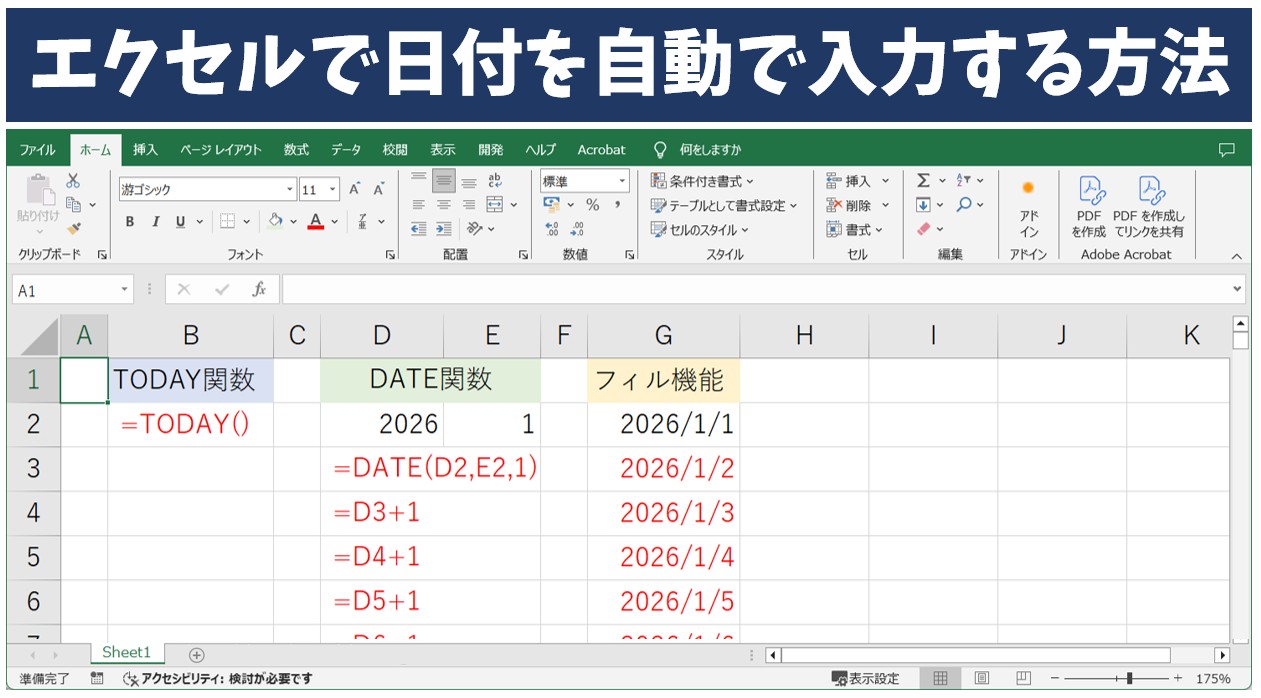
現場の運用形態や自動化したいレベルによって、採用すべき技術は異なります。主要な5つの日付入力手法を、作業工数・誤動作リスク・導入難易度の観点から比較検証しました。
| 手法 | 主な関数・機能 | 日付固定(不変性) | 編集部の推奨シーン・評価 |
|---|---|---|---|
| ショートカット入力 | Ctrl + ; | ◎ 完全固定(値入力) | 日常的な日報や伝票入力に最適。手作業だがミスゼロで最も安全。 |
| 動的関数入力 | =TODAY() / =NOW() | × 毎日自動更新される | 期限までの残日数計算やダッシュボード表示専用。履歴保存には不適。 |
| 反復計算式(循環参照) | IF関数 + TODAY | ◯ 固定可能(設定依存) | 文字入力時に自動記録可能だが、他端末やWeb版での設定ズレに注意。 |
| VBAマクロ自動記録 | Worksheet_Changeイベント | ◎ 完全固定(値入力) | 特定列に文字が入ると自動で日付確定。大規模・定型業務の最高峰。 |
| オートフィル連番 | ドラッグ / 連続データ | ◎ 完全固定(値入力) | カレンダー作成や月次予定表で営業日・連番を連続展開する際に必須。 |
【実態検証】現場で重宝される文字入力連動テクニックとVBA実装
「担当者が商品名やステータスを入力した瞬間に、隣のセルへ本日の日付を自動で刻印したい」という要望は、受発注管理やタスク管理の現場で極めて高く支持されています。このExcel文字入力で日付自動反映を実現するには、2つのアプローチが存在します。
1. 関数のみで実現する循環参照(反復計算)テクニック
Excelのオプションで「反復計算」を有効化し、IF関数日付自動表示を組み合わせることで、マクロを使わずに文字入力時の日付固定が可能です。
設定手順:
①「ファイル」>「オプション」>「数式」を開き、「反復計算を行う」にチェックを入れる(最大反復回数は「1」)。
② A列にデータが入ったときB列に日付を入れる場合、B2セルに以下の数式を設定します。
=IF(A2="","",IF(B2<>"",B2,TODAY()))
この数式は「すでにB2に日付が入っていればその値を維持し、空白かつA2に文字が入った瞬間にだけTODAYを実行する」という自己参照ロジックです。ただし、この方法はブックの設定を共有者全員が正しく保持している必要がある点に留意してください。
2. 現場で最も堅牢なVBAイベントプロシージャ
企業内の共用ファイルやマクロ有効ブック(.xlsm)が許可されている環境であれば、ワークシートのイベントを活用したExcel VBA日付自動登録が最もトラブルを防げます。
シート見出しを右クリックして「コードの表示」を選択し、以下のVBAコードを貼り付けるだけで稼働します。
Private Sub Worksheet_Change(ByVal Target As Range)
     Dim r As Range
     For Each r In Target
         If r.Column = 1 And r.Value <> "" Then ' A列に文字が入力された場合
             If r.Offset(0, 1).Value ="" Then
                 r.Offset(0, 1).Value = Date ' 隣のB列に当日の固定日付を代入
             End If
         End If
     Next r
 End Sub
この記述により、A列に商品名や作業完了フラグが入力された時点で、隣のB列に関数ではなく「確定した日付データ」が自動書き込みされます。
【2026年最新Excel時短術】連続データ生成とTEXT関数による見栄え調整
毎月のスケジュール表や勤怠管理表を組む際、カレンダーの日付を1日ずつ手打ちするのは生産性を大きく損ないます。ここでは2026年最新Excel時短術として押さえておきたい、連続入力と書式設定のベストプラクティスを整理します。
オートフィルと連続データ作成の活用
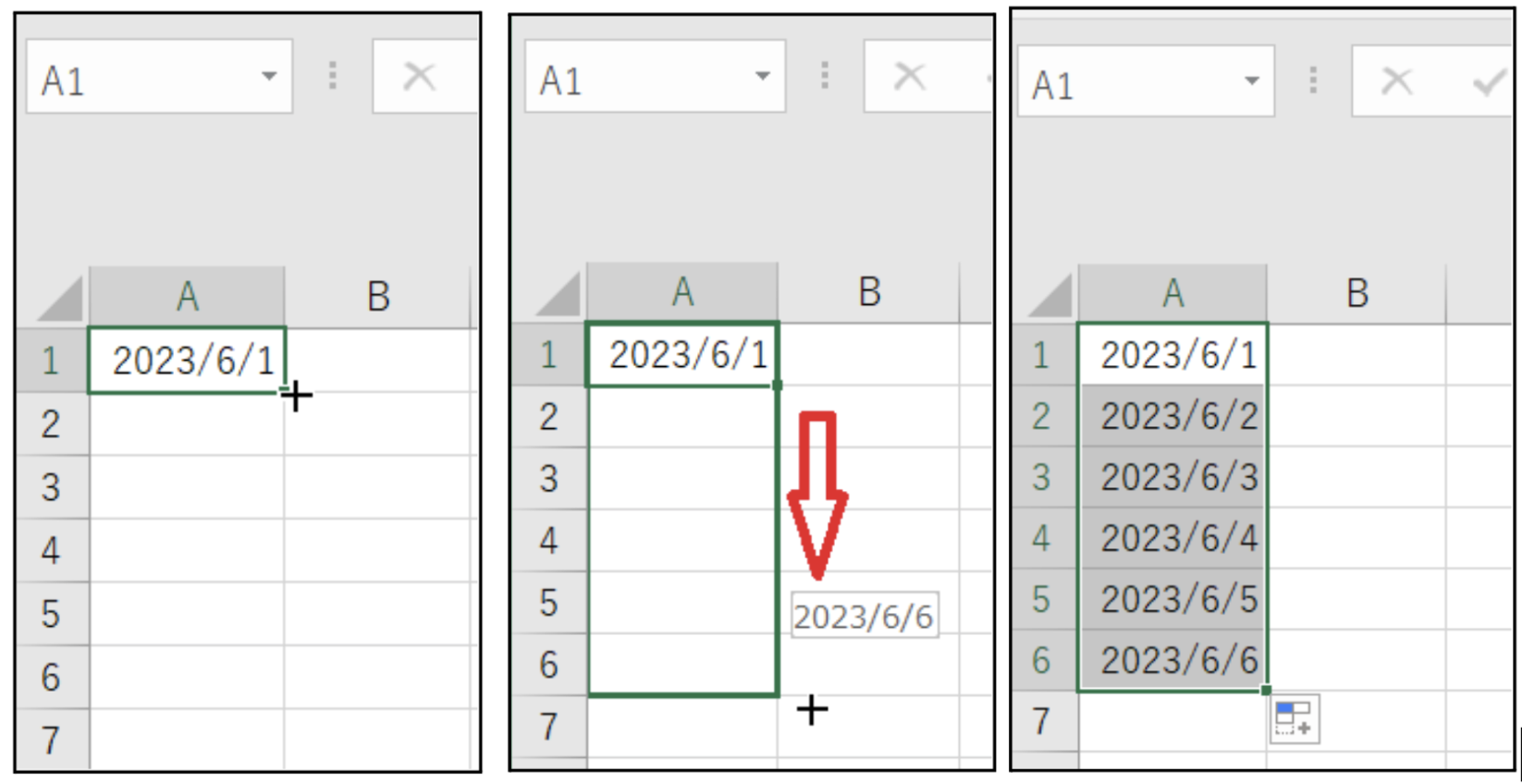
開始日(例:2026/05/01)を入力したセルを右クリックしながら下方向へドラッグし、メニューから「連続データ(日単位)」や「連続データ(平日のみ)」を選択すると、土日を除外した営業日のみのオートフィル日付連番が一瞬で展開されます。また、=SEQUENCE(31, 1, DATE(2026, 5, 1), 1)といった動的配列数式(スピル)を活用すれば、1つのセルに関数を入れるだけで1か月分の日付リストを瞬時に自動生成することも可能です。
TEXT関数で曜日や和暦をスマートに統合する
日付の横に「(水)」のような曜日を付けたい場合や、報告書用に「令和8年5月1日」と整形したい場合は、TEXT関数日付表示形式を活用するのが定石です。
- 曜日を自動結合:
=TEXT(A2, "yyyy/mm/dd(aaa)")→ 「2026/05/01(金)」 - 和暦表示へ変換:
=TEXT(A2, "ggge年m月d日")→ 「令和8年5月1日」
表示形式を整えておくことで、別のセルに手作業で曜日を打ち直す二重管理を完全に撲滅できます。
【プロの結論】ヒューマンエラーを根絶する業務設計とツールの選定基準
組織におけるExcel運用の失敗は、個人のスキル不足ではなく「システムの曖昧さ(業務設計の不備)」から生じます。日付データの取り扱いにおいて、最も避けるべきなのは「誰がどの環境で開くか分からない共有ファイルで、複雑な反復計算式に頼ること」です。
おすすめできる運用パターン
- 個人・少人数の通常業務:「Ctrl + ;」のショートカット入力をチームの標準ルールとして徹底する。
- 大規模・定型フォーム:VBAマクロまたはMicrosoft Lists / Power Automateと連携させ、入力トリガーで自動打刻する仕組みをシステム側で担保する。
- 動的分析・期限管理:TODAY関数を「残り日数(
=期限日-TODAY())」や条件付き書式のハイライト判定のみに限定して使用する。
避けるべき危険な運用
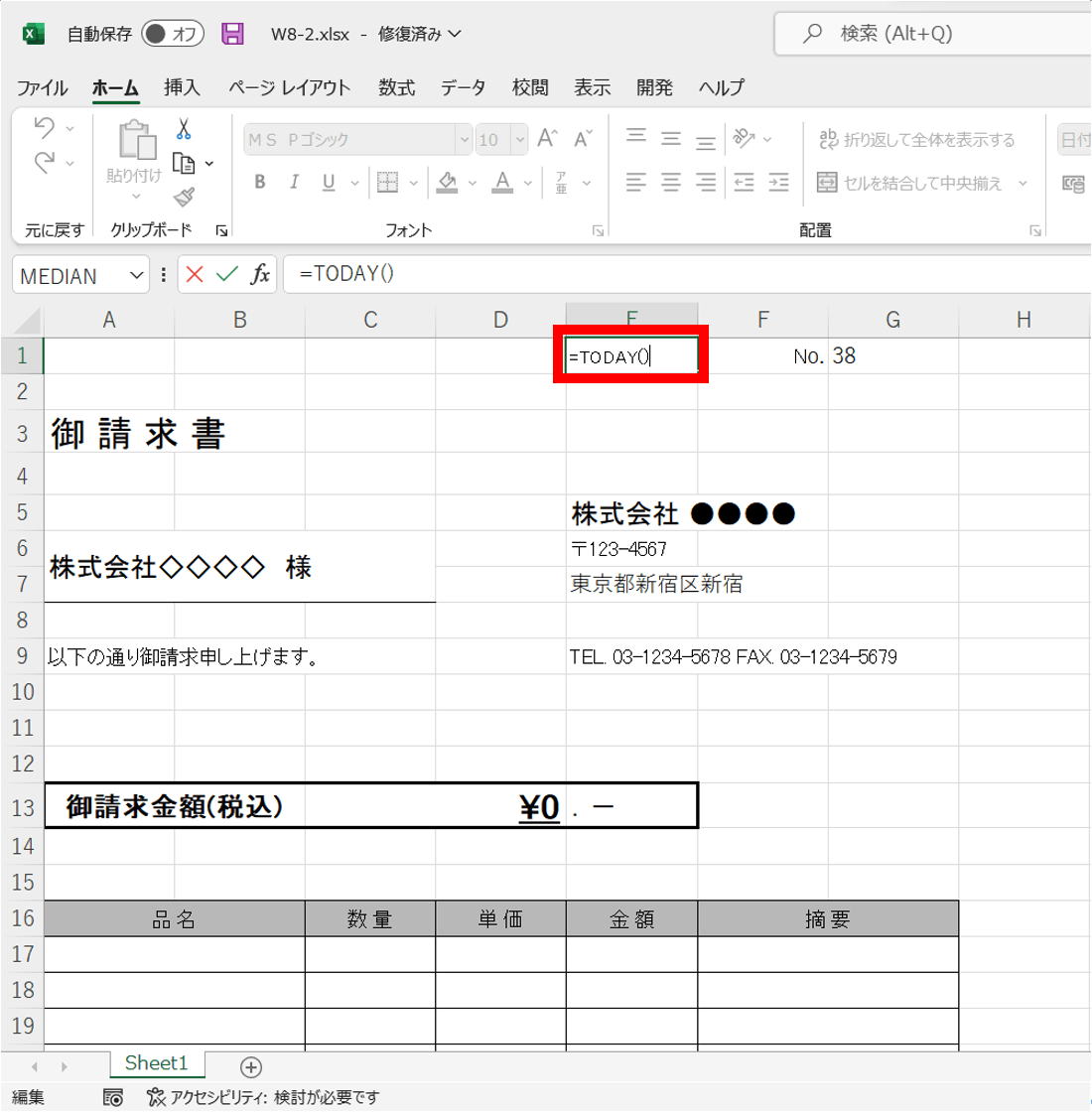
- 請求書や納品書の「発行日」セルに「=TODAY()」を直接埋め込んだままテンプレート化すること。
- MacとWindows、Web版Excelが混在するチームで、デスクトップ版依存の反復計算式を共有すること。
【excel 日付 自動】に関するよくある質問(FAQ)
Q1:TODAY関数で入れた日付を、翌日以降も変わらないように固定するにはどうすればいいですか?
A1:セルを選択してコピー(Ctrl + C)し、その場に「値として貼り付け(Ctrl + Shift + V)」を行ってください。数式が消えてその日の固定値に変換されます。最初から固定したい場合は、ショートカット「Ctrl + ;」を使うのが最も手軽です。
Q2:文字を入力したときに自動で日付を入れたいのですが、マクロ(VBA)を使わない方法はありますか?
A2:Excelのオプションで「反復計算」を有効にし、IF関数を用いた循環参照数式(=IF(A2="","",IF(B2<>"",B2,TODAY())))を設定すればマクロなしで実現可能です。ただし、設定が無効な別PCで開くとエラーになるリスクがあるため注意が必要です。
Q3:土日や祝日を除いた平日だけの日付を連続して自動入力できますか?
A3:可能です。セル右下のフィルハンドルを「右クリックしたままドラッグ」して離し、表示されたメニューから「連続データ(平日のみ)」を選択してください。また、祝日も除外したい場合はWORKDAY関数を活用して翌営業日を計算させる方法が有効です。
まとめ:目的に応じた入力手法の使い分けで日付トラブルをゼロに
Excelにおける日付の自動化は、業務効率を劇的に引き上げる一方で、「動的更新」と「静的固定」の性質を混同すると重大なミスにつながります。帳票や履歴データの保全にはExcel日付更新させない方法であるショートカットキーや値貼り付け、VBAを活用し、期限監視やダッシュボードにはTODAY関数を適用するという明確な切り分けが不可欠です。
ツールの特性を正しく理解し、用途に合わせた最適な入力アプローチを選択することで、手戻りのない強固で効率的なデータ管理を実現してください。 (出典: excel 日付 自動(Yahoo!ニュース))
情報を整理して届けることが得意なWebディレクター。ユーザー視点に立った記事作成を目指しています。