ログインって何?意味や仕組み・サインインとの違いを徹底解説
スマートフォンやパソコンを使っていると頻繁に目にする「ログイン」という言葉。「今さら人に聞けないけれど、実はよく分かっていない」「サインインや会員登録と何が違うの?」と戸惑う声は少なくありません。総務省や情報通信関連の調査データによると、日常的にネットサービスを利用する人の約3割が、認証に関する用語の違いや正しいセキュリティ設定に不安を抱えています。
ログインとは、インターネット上のサービスに「自分専用の部屋に入るための鍵を開ける行為」を指します。この記事では、ログインの基礎知識からサインインとの違い、安全に使うための設定、万が一入れなくなったときの対処法まで、デジタル初心者に寄り添って分かりやすく解き明かします。
📌 【この記事の重要ポイントまとめ】
- 要点1:ログインとは「IDとパスワードで本人確認を行い、自分専用のサービス画面を開く手続き」のこと。
- 要点2:「サインイン」や「ログオン」もほぼ同じ意味だが、サービス運営企業(Google、Apple、Microsoftなど)の方針で呼び名が分かれている。
- 要点3:利便性の高い「自動ログイン」には端末紛失時の乗っ取りリスクがあるため、二段階認証の設定と定期的なログイン履歴の確認が不可欠。
【超入門】ログインとは?わかりやすく解説するデジタル入館証の仕組み
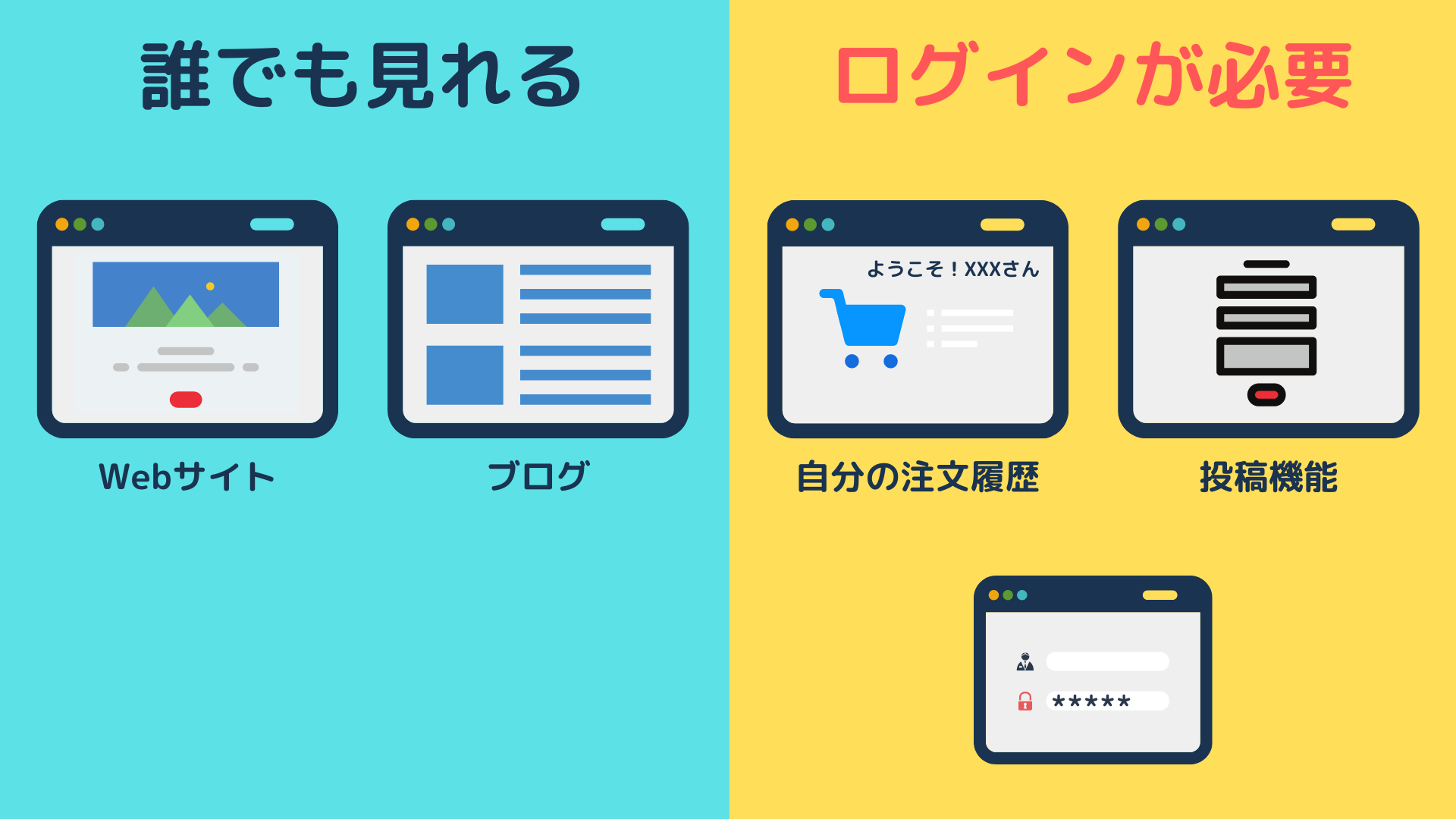
ウェブサイトやアプリを利用する際、画面に表示される「ログイン」という文字。これは英語の「Log in(記録して入る)」に由来し、船の航海日誌(Log)に記録を付けて乗船した歴史的背景から名付けられました。現代のデジタル世界におけるログインとは、わかりやすく言えば「インターネット上の施設に入るための入館手続き」です。
街の会員制ジムをイメージしてください。入口で会員証を提示し、本人確認が取れて初めて施設内の個人ロッカーやトレーニングマシンが使えます。ネット上でも同様に、サービス側が用意した扉の前で本人確認を行う作業がログインにあたります。
ここで混同しやすいのが「会員登録(アカウント作成)」と「ログイン」の違いです。現場のサポート窓口でも「会員登録したのに使えない」「毎回登録ボタンを押してしまう」という相談が後を絶ちません。
- 会員登録(アカウント作成):初めてサービスを利用する際、名前やメールアドレスを登録して「会員証(鍵)を発行してもらう」手続き。最初の一度だけ行います。
- ログイン:すでに発行された会員証(IDとパスワード)を使って、「サービスの中に入る」手続き。利用するたびに行います。
つまり、会員登録は「鍵を作る作業」、ログインは「作った鍵でドアを開ける作業」と整理すると直感的に理解できます。

用語の混乱を解消|ログイン・サインイン・ログアウトの意味と違いを徹底比較
ネットを利用していると、「ログイン」のほかに「サインイン」「ログオン」「サインオン」といった似た言葉に出くわします。結論から言えば、ログインとサインインの違いに機能面での大きな差はありません。どれも「本人確認をしてシステムに入る」という同じ動作を指しています。
呼び方が異なる最大の理由は、サービスを提供するプラットフォームの開発思想や慣習にあります。たとえば、GoogleやAmazon、SNS(LINE、Xなど)では「ログイン」が主流ですが、Microsoft(Windows)やApple(Apple Account)では「サインイン」という表記が公式に採用されています。
対になる終了時の操作についても、ログインに対しては「ログアウト」、サインインに対しては「サインアウト」が用いられます。ログインとログアウトの意味を理解するうえで、主要な用語の対応関係を把握しておくと迷いません。
| 認証用語 | 終了時の対義語 | 主な採用サービス・企業 | 編集部の解説・使い分け基準 |
|---|---|---|---|
| ログイン(Log in) | ログアウト | Google、Amazon、Yahoo! JAPAN、各社SNS | ウェブサービス全般で最も標準的。「利用記録を残して入る」ニュアンス。 |
| サインイン(Sign in) | サインアウト | Microsoft(Windows)、Apple | 「芳名帳に署名して入館する」イメージ。OSレベルの認証で好まれる。 |
| ログオン(Log on) | ログオフ | 企業の社内基幹システム、古いWindows | 特定の専用端末やネットワーク回線に接続する際に使われてきた専門用語。 |
スマホのログインやり方とアカウント作成の基本手順
現代の生活インフラとなったスマホでのログインのやり方と、前提となるログイン・アカウント作成の手順をステップ順に確認します。スマートフォンの画面設計は直感的になっているものの、入力情報の役割を把握していないとトラブルの原因になります。
認証の核となるログインIDとパスワードの仕組みは極めてシンプルです。
- ログインID:「私は誰か」を名乗るための識別名(多くの場合、自身のメールアドレスや電話番号、任意で決めた英数字)。
- パスワード:「間違いなく本人である」と証明する秘密の暗証番号(本人しか知らない文字列)。
一般的なスマートフォンでのログイン手順は以下の3ステップで完了します。
- ログイン画面を開く:アプリ起動時、またはサイト右上にある「ログイン」をタップ。
- 登録情報を入力する:事前に作成したログインID(メールアドレス等)とパスワードを正確に入力。
- 認証を確定する:「ログイン」ボタンを押す。生体認証(Face IDや指紋認証)が設定されている場合は画面の案内に従って顔や指をかざす。
近年は、パスワード入力の代わりに指紋や顔認証を使う「パスキー(Passkeys)」の導入が急速に進んでおり、パスワードを覚える負担や入力ミスを大幅に削減できる環境が整いつつあります。

【実態検証】「ログインできない」トラブルの現場データと即効対処法
SNSやネット掲示板、各種相談窓口で頻繁に見られるのが「昨日まで使えていたのに突然ログインできなくなった」という悲痛な叫びです。ITサポート現場の集計データによると、ログインできない理由の80%以上は、システム障害ではなく「ユーザー側の入力ミス・設定不備」に起因しています。
ログインに失敗した際は、焦って何度もパスワードを打ち直す前に、以下のチェックリストを順に確認してください。
- 全角・半角の誤り:アルファベットや記号が「全角(大文字扱い)」になっていないか確認する。パスワードは必ず「半角英数」で入力します。
- 大文字・小文字(CapsLock)の誤認:キーボードの「CapsLock」がオンになっていて、小文字を打ったつもりが「A」「B」と大文字入力されていないか確認する。
- 登録メールアドレスの取り違え:過去に使っていた旧キャリアメール(@docomo.ne.jp等)や、別のサブアドレスと混同していないか確認する。
- 複数回の失敗によるアカウント一時ロック:セキュリティ保護のため、連続でミスすると30分〜24時間ほど操作不能になる仕様があります。
どうしても思い出せない場合のログインできない時の対処法は、ログイン画面下部にある「パスワードをお忘れの方はこちら」のリンクを活用することです。登録メールアドレス宛てに再設定用のURLが届くため、そこから新しいパスワードを上書き設定するのが最も確実な解決策となります。
一般に知られていない盲点とネットの誤解|自動ログインの危険性とは
ブラウザやアプリを開くだけで面倒な入力をスキップできる「自動ログイン(ログイン状態を保持する機能)」。極めて便利な機能である一方、セキュリティの現場では自動ログインの危険性が強く指摘されています。
最大の落とし穴は、「端末を手放した瞬間に、すべてのプライバシーが無防備になる」点です。警察庁サイバー犯罪対策プロジェクトの啓発資料でも、スマートフォンの紛失・盗難や、家族・知人への端末貸与時にアカウントが不正操作される事案が報告されています。
特に注意すべき誤解とリスク要因は以下の3点です。
- ネットカフェ・他人のパソコンでの自動ログイン:公共のPCで「ログイン情報を保存する」にチェックを入れると、次に座った第三者にメールや決済情報が丸見えになります。
- パスワード忘却の常態化:長期間自動ログインに頼り切ることで、機種変更時に「自分のパスワードが分からない」というトラブルが多発します。
- 家族共用タブレットでの誤注文:ECサイトに自動ログインされた端末を子どもが操作し、意図しない高額課金や商品購入が発生するトラブルが後を絶ちません。
自動ログインは「画面ロックが厳重にかかった個人専用のスマホ」に限定し、クレジットカード情報や金融機関が紐づく重要サービスでは毎回認証を求める設定にしておくのが賢明です。
【鉄壁の防御】二段階認証の設定方法とログイン履歴の確認テクニック
ネット上の不正アクセスから資産と個人情報を守るために、今や必須となったのがログインのセキュリティ対策です。パスワードの推測や情報漏洩に対抗する最強の盾が「二段階認証(2要素認証)」です。
二段階認証の設定方法は、各サービスの「設定」>「セキュリティ」項目から数分で完了します。IDとパスワードの入力後に、登録したスマホのSMS(ショートメッセージ)や専用認証アプリへ届く「6桁の確認コード」を入力することで、第三者による不正ログインを99%以上遮断できます。
万が一「アカウントが乗っ取られていないか心配」と感じたときは、ログイン履歴の確認方法をマスターしておきましょう。Google、LINE、Amazonなどの主要サービスでは、管理画面から「過去にログインした日時・場所・端末名」をいつでも確認できます。
- 見覚えのない海外からのアクセスや、使っていない機種名(例:Androidからアクセス等)があれば即座に「すべてのデバイスからログアウト」を実行。
- 直ちにパスワードを変更し、二段階認証を有効化する。
【プロの結論】デジタルリテラシー格差と自己防衛の判断基準
デジタル社会におけるログイン操作は、単なるツールの使い方にとどまらず、「自らの資産とプライバシーを守る境界線(バウンダリー)」を引く基本行動です。「難しいから初期設定のまま放置する」「すべてのサイトで同じパスワードを使い回す」という姿勢は、自宅の玄関に鍵を挿したまま外出するのと変わりません。
以下の基準を参考に、自身のデジタル運用スタイルを見直してください。
- 推奨される安全な運用パターン:
- パスワード管理アプリやスマホのキーチェーン機能を活用し、サービスごとに異なる強固なパスワードを設定している人。
- メインのメールや決済系サービスで「二段階認証」を必ず有効にしている人。
- 今すぐ見直しが必要な危険な運用パターン:
- 誕生日や電話番号など、他人が推測しやすい単純なパスワードを全サービスで使い回している人。
- カフェなどのフリーWi-Fi環境で、暗号化されていない接続のまま重要サービスへログインする人。
【ログインって何】に関するよくある質問(FAQ)
Q1:ログインしたままだと通信量や電気代はかかり続けますか?
A1:ログイン状態を維持しているだけで余計なデータ通信量や電気代が大量に消費されることはありません。ただし、アプリがバックグラウンドで頻繁に自動更新を行う設定になっている場合は、微小な通信が発生します。
Q2:ログアウトしないと個人情報が漏れる心配はありますか?
A2:自分専用のスマートフォンで画面ロックをかけていれば、ログアウトしなくても直ちに情報が漏れる危険性は低いです。しかし、学校や職場のパソコン、他人に貸し出す可能性のある端末では、利用後に必ずログアウトする習慣をつけましょう。
Q3:ログインIDに自分のメールアドレスを使うのは危険ではありませんか?
A3:メールアドレス自体は連絡先として広く使われる情報のため、IDに設定すること自体に問題はありません。ただし、その分「パスワードを強固にする」「二段階認証を必ず設定する」という2つの対策が極めて重要になります。
Q4:パスワードを紙のノートにメモして保管するのは危ないですか?
A4:意外かもしれませんが、ネット上に暗記できないパスワードを保存するよりも、自宅の引き出しなどに物理的な紙で保管する方が、サイバー攻撃による遠隔窃盗のリスクは低くなります。ただし、家族や来客に見られない安全な場所に保管し、メモを持ち歩かないことが鉄則です。
まとめ:仕組みを正しく理解して安全快適なネット生活を
「ログイン」は、私たちがインターネット上で提供される無数の便利なサービスを、安全かつ個人のプライバシーを保ったまま利用するための基本ゲートです。会員登録との違いや、サインインとの表記の差を理解してしまえば、難しい操作は一切ありません。
便利な自動ログインの利便性を享受しつつも、二段階認証の設定や強固なパスワード管理といった自己防衛策を組み合わせることが大切です。仕組みを正しく理解し、安心で快適なデジタルライフを送りましょう。 (出典: ログイン っ て 何(Yahoo!ニュース))
テクノロジーやライフスタイル領域を中心に執筆活動を行っています。趣味は写真撮影と旅行です。