勝手に出る恥ずかしい予測変換を消す!スマホ・PCの設定と削除術
取引先に送るビジネスチャットや、家族・友人にスマートフォンを見せた瞬間、入力欄に見覚えのない「恥ずかしいキーワード」や「過去の検索ワード」が予測変換の最優先に表示され、冷や汗をかいた経験を持つ人は少なくありません。キーボードの予測入力は日々のタイピングを劇的に短縮してくれる便利な機能である一方、ユーザーの入力履歴を過剰に記憶し続けることで、思わぬプライバシー事故を引き起こす諸刃の剣でもあります。
こうした入力事故を防ぐためには、利用しているデバイスや入力アプリに応じた適切な予測変換設定の見直しが欠かせません。特定の候補だけをピンポイントで消去する方法から、システム全体のキーボード学習履歴削除、さらには機能を完全に停止する予測変換無効化設定まで、2026年現在の最新OSに対応した実践的な対処手順をわかりやすく解き明かします。
📌 【この記事の重要ポイントまとめ】
- 要点1:単語単体のピンポイント消去はAndroid(Gboard)なら長押しで即時対応可能、iPhoneは全体の一括リセットが基本設計。
- 要点2:学習履歴の消去を行っても、ユーザーが意図して登録した「単語登録・ユーザ辞書」が消えることはない。
- 要点3:プレゼンや画面共有の機会が多いPC・スマホでは、予測変換をあらかじめオフにしておく自衛策が定着している。
【恥ずかしい候補を即消去】勝手に出る予測変換の仕組みと今すぐ消す緊急対処法
スマートフォンやPCに文字を1文字打ち込んだだけで、直近で検索した趣味の語句やプライベートなメッセージ内容が自動的に浮上してくる現象は、OSや入力エンジンが備える「入力予測学習システム」によって引き起こされます。入力頻度や直前に入力された文脈の関連性をスコアリングし、次に打つ確率が高いと判定された文字列を候補欄の先頭へ押し出す仕組みです。
周囲に人がいる場ですぐにでも特定の候補を消したい場合、プラットフォームごとに予測変換候補削除の可否が分かれます。Androidで標準搭載されているGboardの場合、変換候補バーに表示された不要な単語を「長押し」して、画面上部に現れるゴミ箱アイコンへドラッグするだけで、その候補単体を履歴から排除できます。
一方、iOS(iPhone)の標準日本語キーボードは、長押しによる個別削除に対応していません。突発的な誤学習をその場ですぐに上書きしたい場合は、該当の単語をわざと無視して正しい文脈の入力を複数回繰り返すか、後述するiPhoneキーボード変換学習リセットを実行して、過去に蓄積された学習履歴を初期状態へ戻すアプローチが最も確実です。
【デバイス別】スマホ予測変換変更手順とキーボード学習履歴削除の実践
スマートフォンにおけるスマホ予測変換変更手順は、利用しているOSや入力アプリごとに明確な違いが存在します。日常的な入力快適性を維持しながら、不要な履歴だけを綺麗に洗い流すための具体的な操作手順を整理しました。
iPhone(iOS):iPhone予測変換リセットの手順
iPhoneの標準キーボードで蓄積された誤変換や不適切な候補を一掃するには、システム設定から学習キャッシュを初期化します。
「設定」アプリを開き、「一般」>「転送またはiPhoneをリセット」>「リセット」の順にタップします。表示される一覧から「キーボードの変換学習をリセット」を選択し、パスコードを入力して確定します。この操作を実行しても、連絡先データや自身で追加した「ユーザ辞書」の設定はそのまま保持され、機械学習による一時的な入力候補のみが消去されます。
Android(Gboard):Android予測変換オフとGboard履歴削除方法
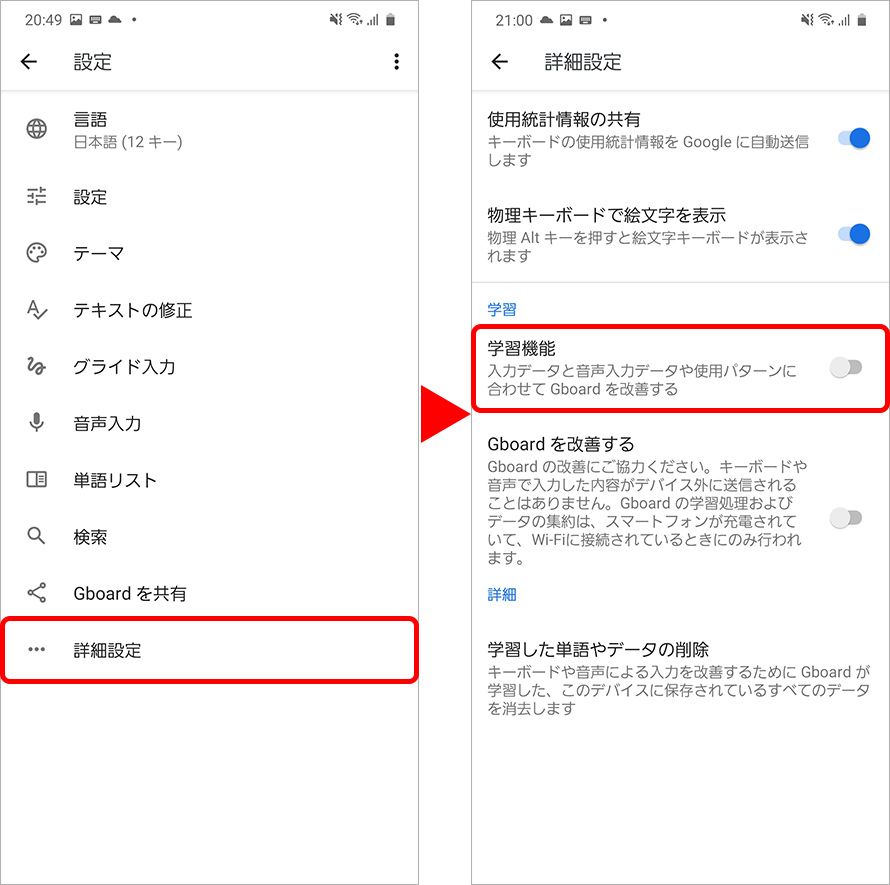
Android端末で広く使われているGboardでは、学習データのリセットと入力提案機能の停止が細かく設定可能です。Gboard履歴削除方法としては、キーボード上部の歯車アイコン(設定)から「プライバシー」へ進み、「学習した単語やデータの削除」をタップします。
また、候補そのものを画面に出したくない場合は、「設定」>「テキストの修正」を開き、「次の候補を表示」や「入力候補の表示」をオフに切り替えることで、実質的なAndroid予測変換オフの状態を作り出すことができます。
人気アプリSimeji:Simeji予測変換非表示とクラウド超変換の解除
豊富な顔文字やデザインで若年層を中心に支持を集めるSimejiでは、端末内のローカル学習だけでなく、サーバー側から流行語などをリアルタイムで取得する「クラウド超変換」が独自の候補を生成します。
意図しない変換候補を出さないためには、Simejiアプリ内の設定画面を開き、「変換設定」から「クラウド超変換」をオフに変更します。さらに、過去の履歴を消去したい場合は「学習辞書のリセット」を実行することで、Simeji予測変換非表示に近いクリーンな入力環境を整えられます。
【PC編】Windows11予測入力オフとMicrosoft IME予測入力設定の完全ガイド
ビジネスシーンで画面共有やプロジェクター投影を行う際、最もリスクが高いのがPCの予測変換です。Windows 11環境におけるWindows11予測入力オフの手順と、蓄積された履歴の消去法を把握しておくことは、社会人の情報漏洩対策として重要なスキルとなります。
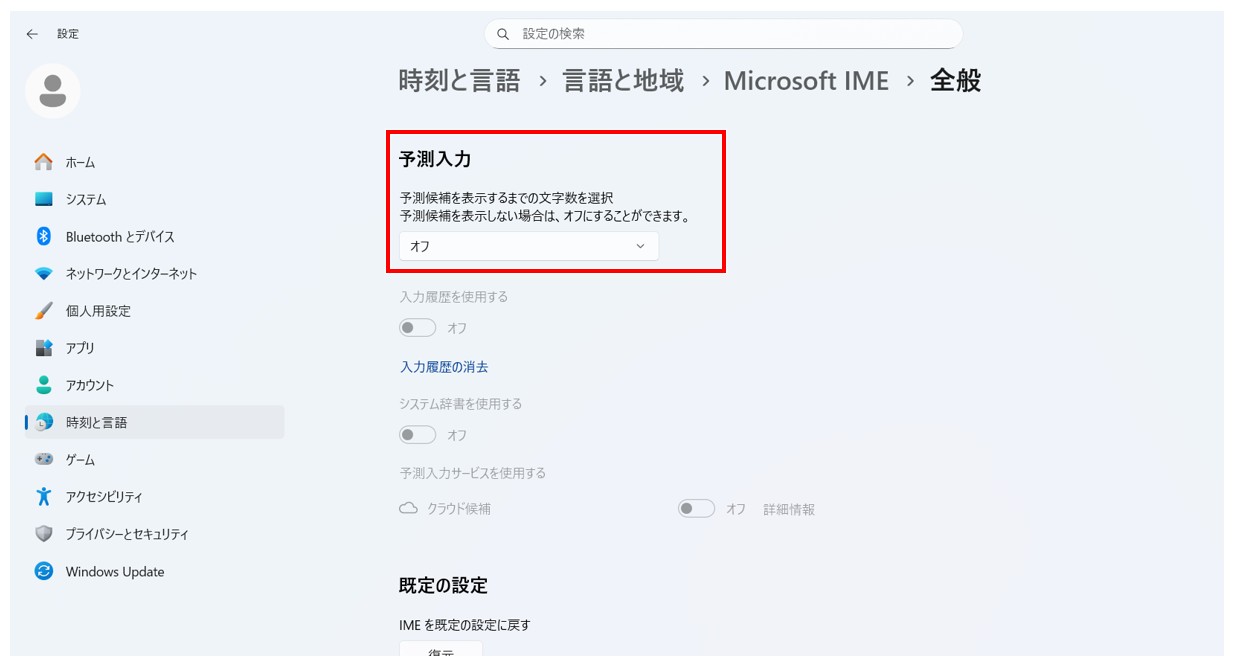
Windows 11におけるMicrosoft IME予測入力設定の変更は、タスクバー右下の「あ」または「A」のアイコンを右クリックし、「設定」を選択することから始まります。開いたメニューから「全般」へ進み、画面を下にスクロールすると現れる「予測入力」の項目を調整します。
「予測入力候補を表示するまでの文字数」をオフにするか、予測入力トグルを無効化することで候補の自動ポップアップを停止できます。また、タイピングの癖によるキーボード誤変換直し方として有効なのが、同画面内にある「入力履歴の消去」ボタンの実行です。これにより、誤ってEnterキーを確定して記憶させてしまった誤変換データが一括消去されます。
【比較検証】主要キーボードの予測変換リセット&無効化設定スペック一覧
OSや入力アプリケーションによって、個別消去の可否や機能の完全停止ができる範囲は大きく異なります。主要4大プラットフォームの仕様を一覧で比較検証しました。
| 項目 | 詳細・数値データ | 一般的な基準・仕様 | 編集部の見解・評価 |
|---|---|---|---|
| iOS(標準キーボード) | 個別削除:不可 一括リセット所要時間:約15秒 | 学習機能の完全オフは不可(リセットのみ) | 単体消去ができないため、定期的な一括初期化が唯一かつ最大の自衛策となる。 |
| Android(Gboard) | 個別削除:長押しで即時可能 予測候補オフ:設定から1タップ | 個別消去・一括消去・機能停止すべてに対応 | 柔軟性が極めて高く、プライバシー保護とタイピング効率のバランスが最良。 |
| Windows 11(MS IME) | 候補表示文字数:1〜5文字で指定可 履歴消去:ボタン1つで即完了 | 予測入力の完全オフ、クラウド候補の無効化 | ビジネスユースに最適。プレゼン前には履歴消去または完全無効化が強く推奨される。 |
| サードパーティ製(Simeji等) | クラウド変換依存率:約40%〜60% 履歴リセット機能あり | ローカル学習とオンラインサーバー予測の二重構造 | エンタメ性は高いが、意図しない俗語の露出を防ぐにはクラウド設定の解除が必須。 |
【実態検証】利用者の生の声と現場目線で見えた「誤変換事故」のリアル
インターネット上のコミュニティやSNSを調査すると、予測変換にまつわるトラブルは「笑い話」で済むものから、深刻な人間関係の亀裂に発展するものまで多岐にわたります。
大手ネット掲示板や知恵袋に寄せられた実際の相談事例を分析すると、「家族にスマホでWeb検索を頼んだ際、検索窓に『別れ話 切り出し方』と予測変換が出て修羅場になった」「オンライン会議で画面共有中、ブラウザのアドレスバーにプライベートで閲覧していた趣味のサイト名が予測表示され、同僚に目撃された」といった切実な声が後を絶ちません。公の場で一瞬見えた候補文字列が、本人の意図しない本音やプライベートの領域を強制的に開示してしまう構図です。
社会心理学の観点から見れば、これは自己と他者との健全な境界を守る「心理的バウンダリー(境界線)」が、デジタルデバイスの過剰なお節介によって意図せず決壊させられている状態といえます。入力の省力化という利便性を提供するアルゴリズムが、現代人にとって最もデリケートなパーソナルスペースを脅かす要因になっているのは皮肉な現実です。

一般に知られていない盲点とネットの誤解
予測変換の履歴削除を検討する際、ネット上で散見されるいくつかの誤認によって、必要なメンテナンスを躊躇してしまうユーザーが少なくありません。代表的な3つの誤解を是正します。
誤解1:学習履歴をリセットすると自分で登録した単語辞書も消える?
これは最も多い誤解ですが、結論から言えば消えません。「単語登録(ユーザ辞書)」と「入力学習履歴」は、システム内部で全く異なる領域に保存されています。リセットされるのはあくまで「入力の癖や自動記憶された変換ログ」だけであり、意図して登録した住所や頻出専門用語はそのまま残ります。
誤解2:ブラウザのシークレットモードを使えば予測変換に学習されない?
半分正解ですが、半分は間違いです。シークレットモードやプライベートブラウズは「ブラウザ側の検索履歴や閲覧履歴」を残さない仕組みであり、OS標準の「キーボードアプリそのものの入力学習」までは遮断できないケースがあります。キーボード自体の学習を一時停止するモード(Gboardのシークレット入力など)が連動して立ち上がらない限り、入力した単語自体はキーボード側に記憶されるリスクが残ります。
誤解3:一度オフにした予測変換は二度と元に戻せない?
設定画面からいつでも再度有効化が可能です。一時的に重要なプレゼンテーションを行う期間だけ無効化しておき、終了後に元に戻すといった運用も手軽に行えます。
【プロの結論】おすすめできる人・慎重になるべき人の判断基準
予測変換の無効化や学習リセットは、すべての人にとって常に正解というわけではありません。自身の使用環境に合わせた明確な判断基準を持つことが求められます。
予測変換をオフ・リセットすべき人: 社外プレゼンや講義など人前で画面共有を行うビジネスパーソン、スマートフォンをパートナーや子どもに貸す機会が多い人、そして過去の不要な誤変換が頻発してタイピング効率が著しく低下している人です。これらに該当する場合、プライバシーの自己防衛と入力ミスの撲滅という観点から、リセットまたは無効化のメリットが圧倒的に勝ります。
設定変更に慎重になるべき人: 長文作成をフリック入力の予測変換に全面的に依存している人や、定型文を学習候補からテンポよく選んでチャットを行っている人です。学習履歴を一括リセットした直後は、AIの提案レベルが工場出荷時に戻るため、数日間は文字の入力速度が一時的に落ちるストレスを感じる可能性があります。
【予測変換設定】に関するよくある質問(FAQ)
Q1:iPhoneで特定の単語1つだけを予測変換から消す裏技はありませんか?
A1:標準キーボード単体では個別削除のボタンは存在しません。どうしても1つだけ消したい場合、設定の「ユーザ辞書」にその単語の「よみ」を登録し、変換候補を意図した別の文字に固定して上書きするか、思い切って「キーボードの変換学習をリセット」を実行するのが最も手際の良い解決策です。
Q2:Windows 11で予測変換をオフにしても文字入力自体のスピードは落ちませんか?
A2:一般的なタイピング速度を持つ方であれば、予測候補を目で追って選択する時間がなくなる分、かえって誤変換確定のリカバリーが減り、実質的な作業効率が向上するケースが多々あります。長文執筆を行うライターやプログラマーの間では、意図的に予測入力を無効化して作業するスタイルも一般的です。
Q3:スマホのキーボード学習を消去したのに、ブラウザの検索窓に昔の言葉が出ます。なぜですか?
A3:それはキーボードの予測変換ではなく、「ブラウザアプリ(SafariやChrome)が保持している検索履歴やキャッシュ」が表示されています。ブラウザの設定メニューから「閲覧履歴データの削除」または「検索履歴の消去」を別途実行してください。
まとめ:プライバシーを守り快適な入力環境を取り戻すために
予測変換は、日々の文字入力を強力にアシストしてくれる頼もしい技術であると同時に、扱い方を誤れば予期せぬプライバシーの露出を招くリスクを孕んでいます。スマートフォンやPCを安全かつストレスフリーに使い続けるためには、システム任せにせず、定期的な履歴メンテナンスを行うリテラシーが欠かせません。
勝手に出る不快な候補に頭を悩ませているなら、まずは端末の予測変換設定を開き、不要な学習データの削除や機能の一時無効化を試してみてください。わずか数分の設定見直しが、余計な入力事故の不安を解消し、快適でクリアなデジタルライフを取り戻す確実な第一歩となります。 (出典: 予測 変換 設定(Yahoo!ニュース))
テクノロジーやライフスタイル領域を中心に執筆活動を行っています。趣味は写真撮影と旅行です。