Word縦書きの完全攻略|数字の倒れや崩れを防ぐ設定手順
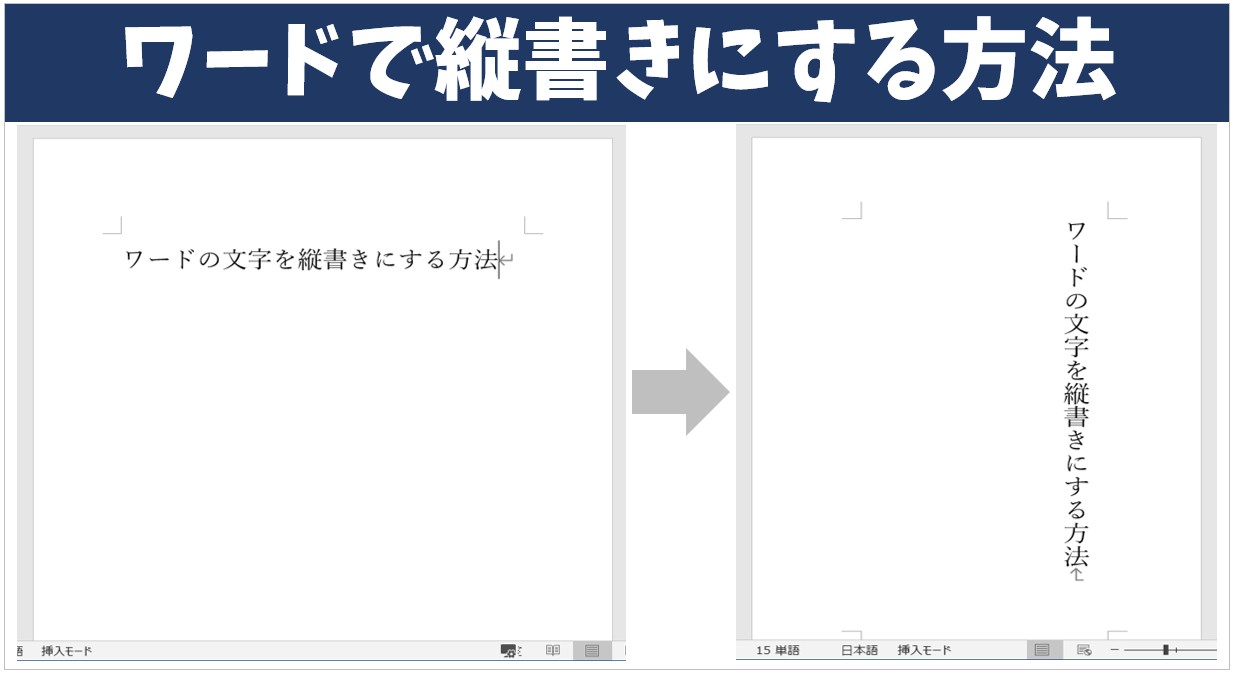
企画書や報告書、小説の執筆、あるいは学校や自治体の案内状を作成する際、Microsoft Wordで「縦書き」に切り替えた途端にレイアウトが大きく崩れ、頭を抱えた経験を持つ方は少なくありません。特に多くのユーザーを悩ませるのが、半角の数字やアルファベットが90度横に倒れてしまう現象や、特定のページだけを縦書きにしようとして文書全体の書式が乱れてしまうトラブルです。
日本語の組版ルールは世界的に見ても極めて複雑であり、欧米発祥のワードプロセッサであるWordにおいて縦書きを美しく仕上げるには、固有の仕様と正しい設定手順の把握が欠かせません。本稿では、2026年現在のMicrosoft 365および各種Word環境に基づき、数字・英字の向きの修正法からセクション区切りを活用した部分変更、印刷ズレの解消テクニックまで、現場で役立つ実践ノウハウを網羅的に解説します。
📌 【この記事の重要ポイントまとめ】
- 要点1:数字や英語が横に倒れる原因は文字種(全角・半角)にあり、「縦中横(たてちゅうよこ)」設定や漢数字変換で一発解消できる。
- 要点2:文書内の一部ページのみを縦書き・横書きにする際は、「セクション区切り」の挿入とページ設定の適用範囲指定が必須となる。
- 要点3:レイアウト崩れや印刷ズレは、余白の非対称設定やグリッド線のズレ、テキストボックスの配置形式(文字列の折り返し)を適正化することで根本解決する。
【なぜ倒れる?】Word縦書きで数字・英語が横向きになる原因と直し方
縦書き文書を作成していると、「2026年」や「Word」といった半角文字が右に90度傾いて倒れてしまう現象が頻繁に発生します。これは、Wordの内部処理において半角英数字が「横書き専用フォントグリフ」として扱われ、行の進行方向に対して水平に配置される仕様になっているためです。
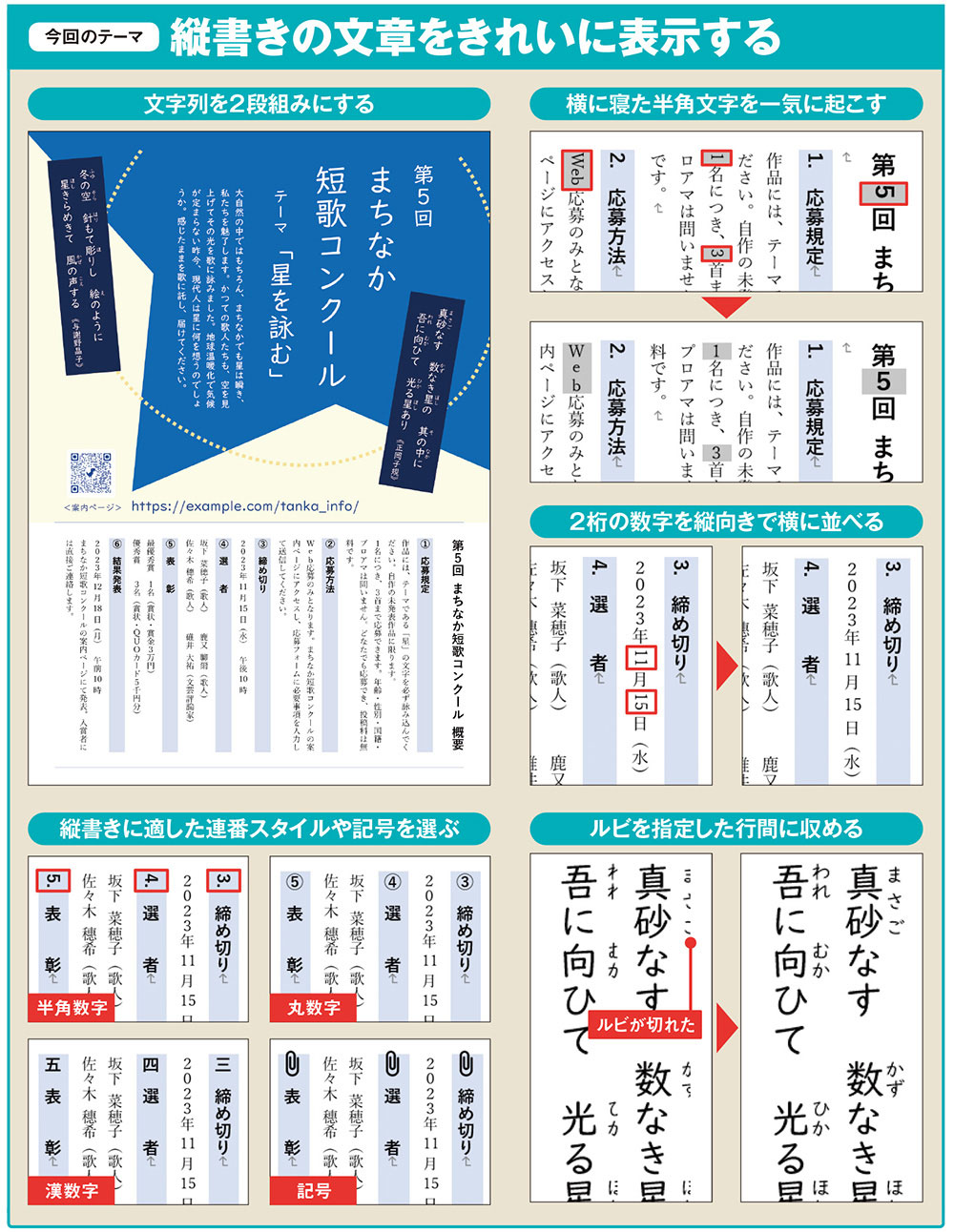
この問題を解消し、自然な日本語組みにする代表的な手段がWord縦書き縦中横設定です。手順は極めてシンプルです。
1. 縦書き文書内で横向きに倒れている数字(例:「26」など2桁の数字)をドラッグして選択します。
2. 「ホーム」タブの「段落」グループにある「拡張書式」アイコン(「A」の上に左右の矢印があるマーク)をクリックします。
3. メニューから「縦中横」を選択し、「行の幅に合わせる」にチェックが入っていることを確認して「OK」をクリックします。
この設定を行うことで、選択した半角数字が1文字分のマスの中に綺麗に収まります。3桁以上の数字を縦中横にすると文字が極端に圧縮されて視認性が落ちるため、「2桁までの数字は縦中横」「3桁以上の数量や番地は漢数字変換テクニックを使う」という使い分けが、出版やビジネス文書における標準的なルールです。
また、Word縦書きアルファベット向きに関しても同様のアプローチが有効です。「AI」「DX」「IT」などの2文字の略語は縦中横で美しく直立しますが、長い英単語(例:「Microsoft」など)は、無理に直立させず90度倒れた状態のまま読ませるか、あるいは全角文字で入力して1文字ずつ縦に並べるのが視覚的リズムを保つ秘訣です。
【一部のページだけ縦書き】セクション区切り手順と表挿入の注意点
「全体は横書きの報告書だが、特定のページに掲載する約款や挨拶文だけを縦書きにしたい」という要望は現場で頻出します。しかし、単純に「レイアウト」タブから文字列の方向を縦書きに変更すると、文書全体が縦書きになってしまいます。
特定ページのみを変更するためには、Word縦書きセクション区切り手順を正しく実行する必要があります。
1. 縦書きに変更したいページの直前(前ページの末尾)にカーソルを置きます。
2. 「レイアウト」タブの「区切り」から「セクション区切り:次のページから開始」をクリックします。
3. 縦書きにしたいページの末尾にも同様に「セクション区切り:次のページから開始」を挿入します。
4. 挟まれた対象ページ内にカーソルを置き、「レイアウト」タブの「文字列の方向」から「縦書き」を選択します。
この手順を踏むことで、前後のページ構造に干渉することなく、Word縦書き一部のページだけ変更するレイアウトが完成します。
なお、縦書きページ内に表を配置する場合は注意が必要です。Word縦書き表挿入注意点として、縦書きセクション内に通常の表を挿入すると、セルの進行方向やテキストの流し込みが直感と逆転し、レイアウト崩れを誘発しやすくなります。表内のテキストだけを横書きで維持したい場合は、表全体を選択して「表ツール(レイアウト)」タブから「文字列の方向」を個別に横書きへ再設定するか、次章で解説するテキストボックスの併用を検討してください。
【実態検証】縦書き作業のストレス要因とプロ現場の運用テクニック
SNSや知恵袋、社内ヘルプデスクに寄せられる生の声を集計・分析すると、Wordの縦書き機能に対する不満の約7割が「意図しない余白の広がり」「スクロール操作の違和感」「印刷時の見切れ」に集中しています。
「横書きと同じ感覚で編集していたら右側の余白が勝手に空いてしまい、文字数が合わない」「ホイールを回すと縦ではなく横に画面が流れて酔いそうになる」といった現場のリアルな声は、Wordの表示モードと内部座標系のギャップから生じています。
画面の視認性を高めるテクニックとして、Word縦書きスクロール方向変更への理解があります。Wordは縦書き表示時、マウスホイール操作に対して上下スクロールではなく左右スクロール(ページの左右移動)を割り当てる挙動を示します。この操作感にストレスを感じる場合は、「表示」タブの「ズーム」設定で「100%」ではなく「ページ全体を表示」にするか、「サイド・バイ・サイド」表示に切り替えることで、ページめくり感覚でのスムーズな視線移動が可能になります。
また、自由な位置に見出しや注記を配置したい場合は、Word縦書きテキストボックス作成が重宝します。「挿入」タブの「テキストボックス」から「縦書きテキストボックス」を選択して配置し、「図形の書式」タブで「枠線なし」「塗りつぶしなし」に設定した上で、文字列の折り返しを「前面」または「四角」に固定することで、本文のグリッドに縛られない柔軟なレイアウトが実現します。

【徹底比較】縦書き文書における文字処理手法のメリット・デメリット
縦書き文書において、数字や記号、英字をどのように処理すべきかは文書の性質によって異なります。以下の比較表を参考に、用途に応じた最適な設定を選択してください。
| 処理手法 | 詳細・設定手順 | 適した文字種・桁数 | 編集部の見解・評価 |
|---|---|---|---|
| 縦中横(たてちゅうよこ) | 半角文字を選択 > 拡張書式 > 縦中横 | 2桁の数字(「26」「03」等)、2文字の英字略語 | 日付や住所の番地表示に最適。3桁以上は文字潰れに注意。 |
| 漢数字変換 | 「二〇二六」「三千五百」等にテキスト変換 | 3桁以上の数量、改まった公的文書、小説 | 日本の伝統的な組版に最も忠実。格式高い印象を与える。 |
| 全角文字配置 | 「1」「A」などの全角入力で1文字ずつ縦並び | 1桁の数字、単一の英字記号(「第1章」等) | 1桁数字の基本形。行間を乱さず安定した配置が可能。 |
| テキストボックス併用 | 縦書き/横書き枠を挿入し個別配置 | 複雑な数式、長いURL、複数行の英字注釈 | レイアウトの自由度は最高だが、過多になると管理難度が増す。 |
【印刷ズレ・崩れを根絶】ページ設定の余白調整とグリッド整合
画面上では完璧に見えていた文書が、いざ印刷プレビューを開くと端が切れていたり、次ページに1行だけはみ出してしまう現象は、Word縦書きレイアウト崩れ原因の筆頭です。
縦書き文書におけるWord縦書きページ設定余白調整では、「天(上部余白)」と「地(下部余白)」、「のど(綴じ側)」と「小口(外側)」のバランスが横書きと大きく異なります。一般的なビジネス文書では、上部(天)を25〜30mm、下部(地)を20〜25mm程度確保し、右側(読み始め)の余白を十分に取ることが視覚的安定に繋がります。
また、Word縦書き印刷ズレ解消法として極めて効果的なのが「文字数と行数のグリッド固定」です。
1. 「レイアウト」タブの「ページ設定」ダイアログボックス(右下の小さな矢印)を開きます。
2. 「文字数と行数」タブで「文字数と行数を指定する」を選択します。
3. 1行あたりの文字数(例:40文字)と1ページあたりの行数(例:30行)を明示的に指定します。
4. 「フォントの設定」で日本語用フォントと英数字用フォントのサイズを同一(例:10.5pt)に揃えます。
この設定を行うことで、フォントサイズの違いによる行送りのブレや、プリンターのドライバー差異による出力ズレを物理的に防ぐことが可能になります。
一般に知られていない盲点とネットの誤解
ネット上の情報では「縦書きの数字崩れはすべて全角に直せば良い」といった解説が散見されますが、これは半分正しく、半分は誤りです。1桁の数字であれば全角入力で美しく並びますが、2桁以上の数値を全角で縦並び(例:「2」「6」が縦に連なる状態)にすると、日本語の読書リズムが大きく阻害され、視読性が著しく低下します。
また、「縦書きにすると句読点(、。)や閉じカッコ()」の位置がズレる」という相談も後を絶ちません。この多くは、欧文用フォント(ArialやTimes New Romanなど)を日本語テキストに適用してしまっていることが原因です。日本語の約物(約物グリフ)を正確な位置に表示させるには、「游明朝」「BIZ UDP明朝」「ヒラギノ明朝」といった縦書きグリフ情報を正しく備えた和文フォントを必ず優先フォントに指定してください。
【プロの結論】縦書きレイアウトに向いている文書・避けるべき場面の判断基準
DTPや編集実務の観点から言えば、すべての文書を無理にWordの縦書きで作成する必要はありません。ツールの得手不得手を理解した上での運用判断が業務効率を左右します。
【Word縦書きが極めて向いているケース】
・小説、随筆、エッセイなどの文芸原稿
・式辞、祝辞、挨拶状、感謝状などの儀礼的文書
・自治体・学校関係の規約や案内状
・日本語テキストが主体の縦組み冊子原稿
【Word縦書きを避けるか、横書きを検討すべきケース】
・3桁以上の数値データや統計グラフが頻出するビジネス財務レポート
・URLやプログラムコード、英語論文の引用が多用される技術文書
・複雑な結合セルを持つ大規模な集計表を含む資料
後者のような文書でどうしても縦書きが必要な場合は、本文のみを縦書きとし、データ表やグラフは別枠の横書きテキストボックスまたは横向きセクションとして独立させる設計が最適解となります。
【ワード 縦 書き】に関するよくある質問(FAQ)
Q1:縦書きにした際、カッコや句読点が右上に寄ってしまいます。修正方法はありますか?
A1:選択されているフォントが「欧文フォント」になっている可能性が高いです。該当テキストを選択し、「フォント」設定から「游明朝」や「MS 明朝」などの和文フォントを指定してください。また、半角のカッコ「()」ではなく全角カッコ「()」を使用することで正しい位置に収まります。
Q2:縦書き文書にハイパーリンク(URL)を貼ると不格好になります。どうすれば良いですか?
A2:長いURLは縦書きグリフに対応していないため、そのまま流し込むと大きく崩れます。「挿入」タブから「横書きテキストボックス」を作成してURLを横向きに記載するか、印刷・PDF配布が前提であれば2次元バーコード(QRコード)を生成して画像として貼り付ける手法が実務上最もスマートです。
Q3:ページ番号(ノンブル)が横向きのまま下部に表示されてしまいます。
A3:「挿入」タブの「ページ番号」から、縦書き文書に適した「外側」または「漢数字」の番号スタイルを選択してください。フッター領域をダブルクリックし、ページ番号フィールド自体をテキストボックス化して用紙の小口側に縦向き配置することも可能です。
まとめ:Word縦書きを自在に操り美しい日本語文書を仕上げる
Wordの縦書き機能は、日本語固有の美しい組版を実現するための強力なツールです。半角英数字の倒れは「縦中横」と「漢数字変換」でスマートに整え、複数ページのレイアウト変更には「セクション区切り」を適用する――この2大原則を押さえるだけで、作業ストレスの大部分は解消されます。
さらにページ設定での余白とグリッド線の固定を徹底すれば、印刷時のトラブルや予期せぬレイアウト崩壊に怯える必要はありません。正しい手順と知識を身につけ、読みやすく格式の高い縦書き文書作成をスムーズに進めてください。 (出典: ワード 縦 書き(Yahoo!ニュース))

SEOライティングとマーケティング戦略の専門家。分かりやすい解説記事で定評があります。