関西外大Blackboardログイン手順と開かない時の対処法完全ガイド
関西外国語大学(関西外大)でのキャンパスライフにおいて、講義資料の閲覧やレポート提出、教員との連絡に欠かせない学習管理システム(LMS)が「Blackboard(ブラックボード)」です。日々の予習復習はもちろん、オンライン授業への接続やシラバス確認など、学修の基盤となる重要ツールとして全学年でフル活用されています。
しかし、学期初めの履修登録時期や深夜の課題締め切り直前に「ログイン画面が開かない」「IDとパスワードが弾かれる」「登録したはずの科目が表示されない」といったトラブルに直面し、焦る学生が後を絶ちません。今回は、関西外大のBlackboardをストレスなく使いこなすためのログイン手順から、ログインできない原因別の対処法、K-PORTとの連携仕様までを網羅して解説します。
📌 【この記事の重要ポイントまとめ】
- 要点1:Blackboardへのログインは大学発行の外大IDとパスワードを使用し、K-PORTやシングルサインオン(SSO)経由でのアクセスが基本。
- 要点2:ログインできない主な原因は「パスワードの有効期限切れ」「ブラウザのキャッシュ不整合」「履修登録直後のデータ未反映(反映まで最大24時間程度)」。
- 要点3:スマホアプリは通知確認・閲覧専用とし、課題提出やテスト受験はPCブラウザ環境(Chrome/Edge推奨)で行うのがトラブル回避の鉄則。
【2026年最新】関西外大Blackboardへのログイン手順と基本ポータル連携
関西外国語大学のBlackboard(Learnシステム)へアクセスするルートは、主に「Webブラウザからの直接ログイン」と「統合ポータルサイト『K-PORT』経由」の2通りが存在します。日常的な学修導線を整えるために、正しいアクセス手順を確認しておきましょう。
ログイン時に求められる認証情報は、入学時に付与される外大ID(学生番号ベースのアカウント)と統一パスワードです。学内Wi-Fiや大学メール(Google Workspace / Outlook)と同一のアカウント情報で管理されています。
ポータルサイト「K-PORT」との役割分担を理解しておくことも大切です。K-PORTは「休講情報・履修登録・成績確認・大学公式のお知らせ」を管理する総合窓口であるのに対し、Blackboardは「日々の講義資料の配布・課題提出・小テストの実施・オンライン授業の受講」に特化した学修支援システム(LMS)です。K-PORTのリンク集からBlackboardへジャンプすることで、スムーズに学習画面へ移行できます。

Blackboardが開かない・ログインできない時の原因と即効エラー対処法
「急にログイン画面がループする」「パスワードを入力してもエラーではじかれる」といったトラブルが発生した場合、慌てずに以下の原因とチェックリストを順番に確認してください。
1. ブラウザのキャッシュ・Cookieの蓄積によるエラー
最も多い原因が、ブラウザ内に古いセッション情報が残っているケースです。特に学期始めやシステムアップデート後は認証エラーが発生しやすくなります。対処法として、ブラウザのキャッシュおよびCookieを完全に削除するか、「シークレットウィンドウ(プライベートブラウズ)」を開いて再度アクセスを試みてください。
2. 外大ID・パスワードの入力ミスおよび有効期限切れ
大文字・小文字の誤入力(Caps Lockの誤作動)や、全角文字の混入がないか再確認しましょう。また、関西外大のシステムではセキュリティ強化のため定期的なパスワード変更が義務付けられている場合があります。有効期限が切れている場合は、大学のパスワード変更ポータルから更新手続きを行わなければログインできません。
3. 定期メンテナンスやサーバーアクセスの集中
深夜・早朝の定期メンテナンス中や、大規模な課題締め切り直前(深夜23時台など)はアクセス集中によりサーバーの応答が極端に遅くなることがあります。画面が真っ白のまま進まない場合は、リロードを繰り返さず少し時間を置いてから再試行するか、大学公式サイトやK-PORTの障害アナウンスを確認しましょう。
【機能別まとめ】LMS課題提出からシラバス確認・オンライン授業まで
Blackboardを快適に使いこなすためには、主要機能の仕様と注意点をあらかじめ把握しておく必要があります。
【LMS課題提出】
各コースの「課題」メニューから指定されたファイルをアップロードします。提出時の重要ポイントは、「提出完了画面の確認」と「提出確認番号のスクリーンショット保存」です。万が一のシステム不具合で「未提出扱い」になった際、提出番号や送信完了メールが自身の提出証明となります。また、ファイル形式(.pdf、.docxなど)が教員の指示に合致しているかも必ず確認してください。
【シラバス確認と講義資料の閲覧】
各授業のシラバス(授業計画・成績評価基準)や、教員が事前にアップロードしたレジュメ・講義スライドはコースメニューから閲覧・ダウンロードが可能です。授業前日までに資料を端末へ保存しておくことで、当日のネットワーク負荷を気にせず受講に集中できます。
【オンライン授業への接続】
ハイブリッド授業や完全オンライン授業の場合、Blackboardの各コース内にZoomやMicrosoft TeamsのミーティングURLが埋め込まれています。授業開始の5分前にはログインし、該当リンクが正常に開くか確認する習慣をつけておくと安心です。

【徹底比較】PCブラウザ版 vs Blackboardアプリ版の機能差と活用術
BlackboardにはiOS・Android向けのモバイルアプリ(Blackboard Learn)が提供されていますが、PCブラウザ版とアプリ版では得意とする機能が明確に分かれています。以下の比較表を参考に、用途に応じた使い分けを徹底しましょう。
| 機能・項目 | PCブラウザ版(推奨) | スマホアプリ版 | 編集部の見解・おすすめ運用 |
|---|---|---|---|
| 課題提出・ファイル添付 | ◎ 完全対応(エラー率低) | △ 送信失敗リスクあり | 締め切り直前の提出は必ずPCから行うこと。 |
| 小テスト・オンライン試験 | ◎ 安定稼働(推奨環境) | × 非推奨(タイムアウト懸念) | 制限時間付きテストはアプリ版での受験厳禁。 |
| お知らせ・通知の受信 | ○ ログイン時に確認 | ◎ プッシュ通知で即座に把握 | 休講や課題追加の速報確認にアプリが最適。 |
| 講義資料(PDF等)の閲覧 | ◎ 画面が広く見やすい | ○ 通学電車内の予習に便利 | 移動中のスキマ時間学習にアプリを活用。 |
【実態検証】外大生のリアルな声から見えた注意点と履修登録トラブルの真相
学期初めになると、SNSや学内コミュニティで「履修登録したのにBlackboardに授業が出てこない」「受講者一覧から消えている気がする」という声が多数投稿されます。現場の検証から判明した真相は、「K-PORTとBlackboardのデータ同期タイムラグ」です。
履修登録システム(K-PORT)で行った登録・変更内容は、Blackboardへリアルタイムに即時反映されるわけではありません。通常、学内システムのバッチ処理(データ連携)は夜間など一定のスケジュールで実行されるため、反映まで半日〜最大24時間程度のタイムラグが生じます。
「履修登録を修正した直後にBlackboardを開いてもコースが表示されない」のは正常な動作仕様です。締め切り当日に慌てて変更し、直後の授業資料が開けない事態を防ぐためにも、履修登録や修正は余裕を持って完了させておく必要があります。
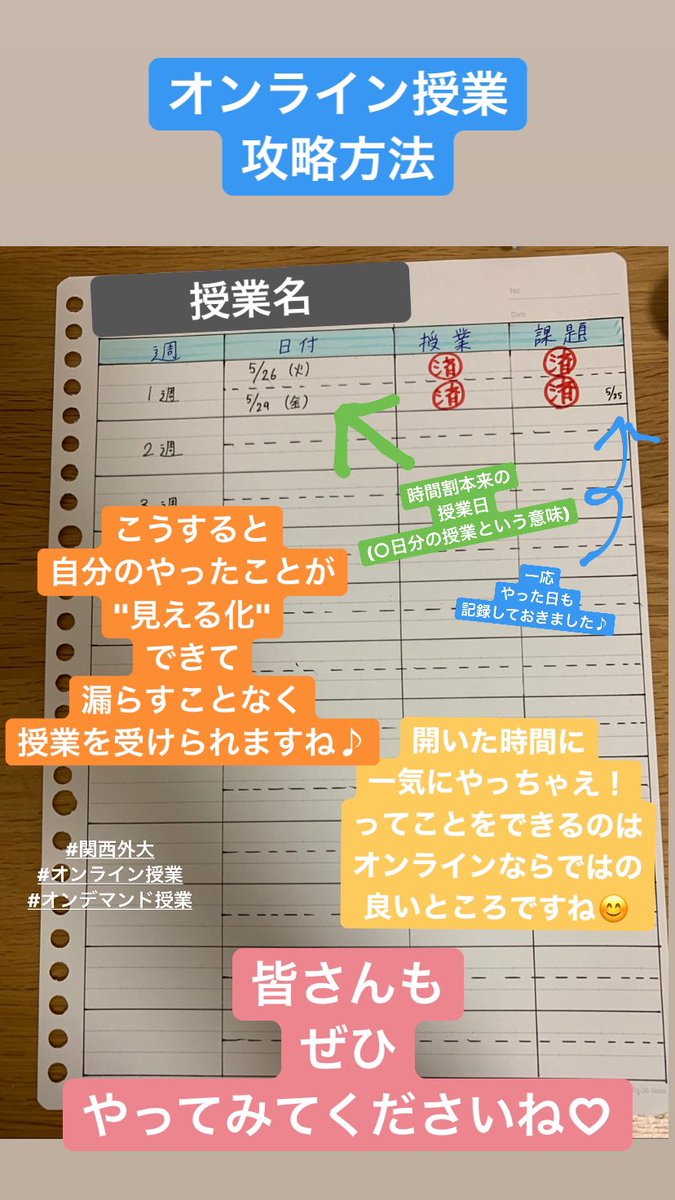
一般に知られていない盲点とネットの誤解
外大生の間で誤解されがちなポイントとして、「Blackboardのトラブルはすべて学内サポート窓口に駆け込めば即日解決する」という思い込みがあります。実際にはトラブルの種類によって対応窓口が分かれています。
例えば、「パスワードを忘れてログインできない」「外大IDのアカウントロック」といった認証系の問題は、情報システムを統括する窓口(情報処理担当部署)での手続きが必要です。一方、「特定の授業で課題提出ボタンが表示されない」「成績の配点表記が違う」といった講義内容に関する事象は、Blackboardのシステムエラーではなく担当教員の設定に起因するため、直接教員へ問い合わせる必要があります。
問い合わせ先を誤ると、解決までに数日を要し課題締め切りに間に合わないリスクがあるため、エラーの性質を見極めて適切な窓口へ連絡することが肝要です。
【プロの結論】確実に単位を取得するためのBlackboard活用・管理基準
学修トラブルによる単位落としを未然に防ぐため、以下の運用基準を自己管理ルールとして設定することを強く推奨します。
【推奨する運用ルール】
・締め切り前日提出の原則:深夜の回線混雑や予期せぬメンテナンスに巻き込まれないよう、締め切り日の前日までにアップロードを済ませる。
・提出エビデンスの即時保管:提出完了画面に表示される受付番号および日時をスクリーンショットで保存しておく。
・ブラウザ環境の最適化:Google ChromeまたはMicrosoft Edgeの最新版を使用し、不要な拡張機能をオフにして安定した通信環境で利用する。
【関西 外 大 ブラック ボード】に関するよくある質問(FAQ)
Q1:Blackboardのパスワードを忘れてログインできなくなりました。どうすればいいですか?
A1:大学のパスワードセルフサービスポータルを利用して再設定を行うか、学生証を持参して学内の情報処理センター等の担当窓口で再発行手続きを行ってください。電話やメールでの即時発行はセキュリティ上対応していない場合が多いため、早めの手続きが必要です。
Q2:履修登録した科目がBlackboardのコース一覧に表示されません。
A2:K-PORTでの履修登録完了後、Blackboardへデータが反映されるまでに半日〜24時間程度のタイムラグが発生します。登録翌日になっても表示されない場合は、K-PORT上で履修登録が正しく確定されているか確認し、学内サポート窓口へ問い合わせてください。
Q3:スマホのBlackboardアプリからレポート課題を提出しても大丈夫ですか?
A3:アプリからの提出は通信切断やファイル破損のリスクがあるため推奨されません。閲覧やアナウンス確認はアプリで行い、課題提出やテスト受験は必ず安定した通信環境のPCブラウザ(Chrome/Edge等)から実行してください。
Q4:課題提出後に「正しく提出できたか」を確認する方法はありますか?
A4:提出直後に画面上に表示される「提出確認番号」を確認してください。また、コース内の「成績(My Grades)」欄で該当課題のステータスが「提出済み(緑色のアイコンなど)」になっているかを確認することで確実にチェックできます。
まとめ:今後の動向と失敗しないための判断基準
関西外国語大学におけるBlackboardは、単なる資料置き場にとどまらず、日々の学修管理・成績評価に直結する基幹インフラです。システムの特徴やK-PORTとの連携仕様、エラー時の対処法を正しく理解しておくことは、無用なトラブルを防ぎ、学業に専念するための重要なスキルと言えます。
「課題提出はPC環境で行う」「提出完了のエビデンスを残す」「履修反映のタイムラグを考慮して早めに行動する」という3原則を徹底し、快適で実りある学生生活を送ってください。 (出典: 関西 外 大 ブラック ボード(Yahoo!ニュース))
Webメディアの編集およびコンテンツ作成に従事。正確で質の高い情報発信を心掛けています。