スマホのメール一括削除裏ワザ!溜まった未読を数秒で全消しする方法
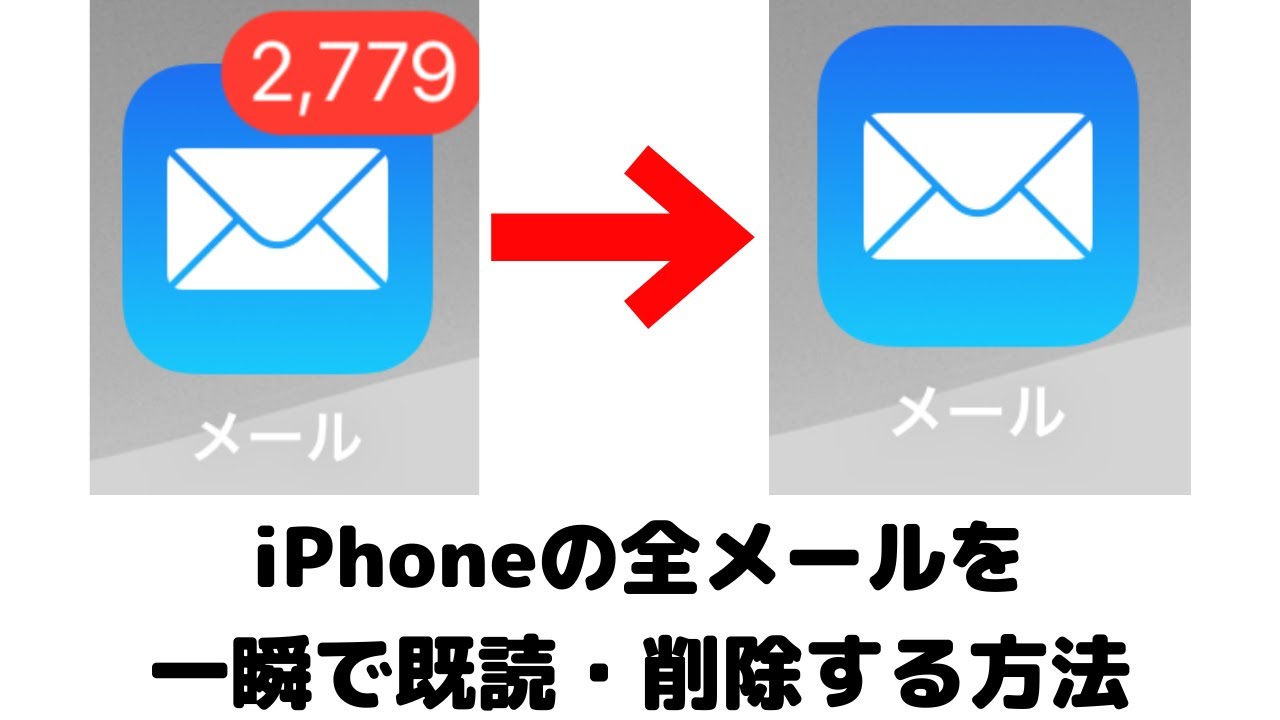
朝起きてスマートフォンの画面を開くと、アプリアイコンの上に表示された数千件、あるいは数万件に及ぶ「未読バッジ」。毎日届くプロモーションやメールマガジンに埋もれ、本当に必要な連絡を見失ってしまうストレスに悩む人は後を絶ちません。手作業で1件ずつスワイプして消そうとしても、途方もない時間がかかり途中で諦めてしまった経験を持つ方も多いはずです。
メールサービス各社がクラウドストレージの容量制限を厳格化し、有料プランへの誘導を強化する中、受信トレイの肥大化は端末の動作遅延だけでなく月額コストの増加にも直結します。本稿では、スマートフォン上でメールが一括削除できない構造的な理由を解き明かしつつ、Gmail、iPhone(純正メール)、Outlook、Yahoo!メールなどを数秒で一気に整理する実践的な手法を網羅して解説します。
📌 【この記事の重要ポイントまとめ】
- 要点1:スマホアプリ単体では誤操作防止と通信負荷軽減の仕様上、全件一括削除が制限されているケースが多い。
- 要点2:PCブラウザ版の活用や検索フィルタコマンドを組み合わせることで、数万件のメールも数クリックで即座に一括削除が可能。
- 要点3:削除後30日間のゴミ箱保持期間を把握し、ストレージ容量不足を解消する「完全消去」と「誤削除復元」の境界線を理解することが肝要。
なぜスマホで一括削除できない?iPhone・Androidの仕様の罠と盲点
多くの利用者が直面する「iPhoneやAndroidのメールアプリで全選択削除ボタンが見当たらない」という疑問。これには、OS開発元やサービス提供者が設けている明確な技術的背景が存在します。
スマートフォン向けのメールアプリは、端末のバッテリー消費とデータ通信量を最小限に抑えるため、サーバー上の全メールを常時読み込んでいるわけではありません。画面をスクロールした分だけ段階的に取得する「遅延読み込み(フェッチ)」を採用しているため、アプリ上の「すべてを選択」を実行しても、現在画面上に読み込まれている数十件程度しか選択されない仕様になっています。
さらに、タッチパネル操作特有の誤タップによる「取り返しのつかない全データ喪失」を防ぐ安全装置としての側面もあります。数万件のデータを一撃で消去する機能は、あえてモバイルアプリの表層から隠されており、これこそがスマホメール全件削除2026年最新の環境でも多くのユーザーがつまずく根本的な障壁です。受信トレイを根本からクリーンにするには、このプラットフォームごとの制約を回避する適切なアプローチを選択する必要があります。
【主要サービス別】数秒で受信トレイを整理する最新の一括削除手順
サービスごとに異なるアーキテクチャを理解すれば、溜まりに溜まったメールを短時間で一掃することは難しくありません。代表的な主要サービスの手順を整理しました。
1. Gmail:PCブラウザ版を活用した全選択削除
モバイル版Gmailアプリでは画面上のメールを複数選択できても、受信トレイ全体を一括消去することはできません。最も確実なのは、PCブラウザ版一括選択削除を実行する方法です(スマホのSafariやChromeから「PC版サイトをリクエスト」してアクセスしても同様の操作が可能です)。
受信トレイ上部のチェックボックスにチェックを入れると、「このページの会話50件すべてが選択されています」という通知の横に、青文字で「受信トレイのすべての会話〇〇件を選択」というリンクが表示されます。ここをクリックすることで、画面内に収まっていない過去数年分のメールを含めたGmailメール一括削除が完了します。
2. iPhone(iOS標準メールアプリ)とiCloudメール
iPhoneの標準メールアプリでiCloudメール一括削除を行いたい場合、受信トレイで右上の「編集」をタップし、左上に現れる「すべてを選択」を活用します。ただし、前述の通り一度に選択できる件数には上限があるため、数千件単位で一掃したい場合は、ブラウザからiCloud.comへサインインし、メール画面で「Ctrl + A(MacはCommand + A)」を用いて全選択後にゴミ箱へ移動させるのが最も素早い解決策です。
3. Outlook・Yahoo!メール・ドコモメール
ビジネス用途で主流のOutlook受信トレイ一括削除は、WEB版Outlookのフォルダ右クリックから「フォルダを空にする」を選択するのが最短です。また、Yahoo!メール全件削除手順では、WEB版の受信箱一覧左上のチェックボックスから「すべて選択」を選び、警告ポップアップを承認することで完了します。キャリアサービスであるドコモメール一括削除方法についても、dアカウント経由でドコモメールブラウザ版にアクセスし、フォルダ指定削除を行うのが最も手間のかからない王道ルートです。
【実態検証】主要メールサービス別の一括処理効率とストレージ削減比較
主要サービスにおける一括削除の実行環境と、ストレージ圧迫に対する効果を検証データとしてまとめました。
| メールサービス | スマホ単体の一括削除 | 最速処理ルート(推奨) | 編集部の見解・評価 |
|---|---|---|---|
| Gmail | 不可(ページ単位のみ) | PC版「全会話を選択」リンク | Google Oneの容量共有対策として最優先で整理すべき対象 |
| iPhone (iCloud) | 制限あり(スクロール分) | ブラウザ版 iCloud.com | 無料5GB枠の枯渇を防ぐため、添付ファイル付きの古いメールを狙い撃ち推奨 |
| Outlook | 一部可能(フォルダ単位) | WEB版「フォルダを空にする」 | 法人アカウントでの誤削除は組織規定に触れるリスクがあるためアーカイブと併用が安全 |
| Yahoo!メール | 可能(全件選択ボタンあり) | 公式アプリまたはWEB版 | UIが直感的で初心者でも扱いやすいが、広告配信停止設定も同時に見直すと効果的 |

溜まり続ける未読メール一括削除の裏ワザと誤削除時の復元手順
重要なメールが混ざっている可能性がある場合、「すべて削除」を押すのは心理的な抵抗が大きいものです。そこで役立つのが、特定の条件を指定して不要なメールだけを抽出・破棄する検索フィルタ技術です。
未読メールだけをピンポイントで消し去る検索コマンド
検索バーを備えた主要メールサービスでは、演算子を用いることで不要なメールだけを瞬時にあぶり出せます。この未読メール一括削除の裏ワザを使えば、既読済みの重要なやり取りを保護したまま、放置されたダイレクトメールだけを一掃できます。
- Gmail / Outlook共通:
is:unread(未読メールのみ抽出) - 1年以上前の古いメールを対象:
older_than:1y - 大容量の添付ファイル付きメールを対象:
size:10M(10MB以上を抽出)
抽出結果に対して「すべて選択」を適用することで、ストレージ容量不足の解消方法として絶大な威力を発揮します。クラウドストレージの追加課金を回避したい場合、巨大な添付ファイルを持つ古い未読メールから処分していくのが最も効率的です。
万が一の事故を防ぐ「メール誤削除の復元手順」
勢い余って大切なメッセージを消してしまった場合でも、焦る必要はありません。ほぼすべてのメールサービスには「30日間のセーフティネット」が組み込まれています。削除されたメールは即座に完全消滅するのではなく、「ゴミ箱(Trash)」フォルダへ退避されます。
誤りに気づいた時点で直ちにゴミ箱フォルダを開き、該当メールを選択して「受信トレイへ移動」を実行してください。ただし、ゴミ箱フォルダ内で「ゴミ箱を今すぐ空にする」を押してしまうと、一般ユーザーの権限では復元が極めて困難になります。一括削除を実行した後は、念のため数日間はゴミ箱を空にせずそのまま保持しておく運用が賢明です。
一般に知られていない盲点とネットの誤解
ネット上の情報やSNSの口コミでは、「メールを削除すれば即座にスマホ本体の空き容量が増える」と語られることがありますが、ここには重大な認識のズレがあります。
第1の盲点は、「メールをゴミ箱に移しただけではクラウドストレージの空き容量は増えない」という点です。GoogleドライブやiCloudの容量を空けるためには、ゴミ箱内のデータを完全に消去(または30日経過)させる必要があります。容量警告が出ているからと削除作業を行っても、ゴミ箱に入れたままではストレージの警告は解除されません。
第2の盲点は、スマホ端末のローカルストレージとクラウドストレージの混同です。IMAP接続(サーバー同期型)の場合、スマホ本体の容量を消費している主因はメールのテキストそのものではなく、アプリが一時的に保存している「キャッシュデータ」です。端末本体の容量を一気に確保したい場合は、メールの削除と併せて「メールアプリの再インストール」または「キャッシュ削除」を行うことが、現場検証でも最も即効性の高い手段となっています。

【プロの結論】デジタル情報過多を防ぐ受信トレイ整理の詳細まとめと判断基準
不要なメールが数万件単位で蓄積する根本原因は、個人のズボラさではなく「情報流入に対する境界線の曖昧さ」にあります。一度徹底的な受信トレイ整理の詳細まとめを実践した後は、再びゴミ屋敷化させないためのルール作りが不可欠です。
【プロの結論】おすすめできる人・慎重になるべき人の判断基準
- 一括削除を今すぐ行うべき人:
- 未読件数が1,000件を超え、バッジ表示を見るだけで精神的な負担(認知負荷)を感じている人
- Google OneやiCloudのストレージ警告が頻発し、月額課金の発生を回避したい人
- 仕事の連絡はチャットツール(SlackやLINEなど)に移行しており、個人メールはほぼ会員登録用となっている人
- 一括削除を慎重に行うべき人:
- 個人事業主やフリーランスなど、過去の受発注記録や税務関連の通知がメール内に混在している人(全削除ではなく「年単位のアーカイブ」を推奨)
- パスワード再設定や重要インフラ(金融・保険・行政)の登録先として日常的にメールを使用している人
情報過多に追われる現代において、受信トレイを整理整頓された状態に保つことは、単なるデータの削減にとどまらず、日々の集中力と時間を取り戻すための有効なセルフケアと言えます。
【メール 一括 削除】に関するよくある質問(FAQ)
Q1:スマホのGmailアプリで「すべて選択」を押しても50件しか消えません。なぜですか?
A1:モバイルアプリの仕様上、画面内に読み込まれた一覧のみが選択されるためです。全件を一括消去したい場合は、PCのブラウザからGmailを開くか、スマホのブラウザでデスクトップ用表示に切り替えてアクセスし、「受信トレイのすべての会話〇〇件を選択」をクリックしてください。
Q2:一括削除したメールは、相手側のサーバーや送信トレイにも影響しますか?
A2:影響しません。メールの削除はご自身のアカウント(受信ボックスおよびゴミ箱)内のみで行われるため、送信元や他者の受信トレイにあるデータが消去されることは一切ありません。
Q3:ゴミ箱からも完全に消去してしまったメールを復旧させる方法はありますか?
A3:一般的な個人向け無料アカウント(Gmail、Yahoo!、iCloud等)では、ゴミ箱から完全消去されたデータの復元は基本的に不可能です。企業のGoogle WorkspaceやMicrosoft 365などの法人契約であれば、システム管理者が監査ログや保持ポリシー経由で復元できる場合があります。
まとめ:今後の動向と失敗しないための判断基準
受信トレイに溜まり続けるメールの山は、適切な手順さえ踏めばわずか数分で解消できます。スマートフォンアプリ単体の制約に縛られず、「PCブラウザ版の活用」「検索演算子による絞り込み」「ゴミ箱の完全消去」という3つの基本原則を押さえることが、無駄なストレージ課金を防ぎ、デジタル環境を快適に保つ鍵となります。
今後も各プラットフォームの仕様変更やセキュリティポリシーの改定が予想されますが、データ構造の基本は変わりません。まずは放置されている不要なメールマガジンを解除し、一度受信トレイをリセットすることから、クリーンなデジタルライフをスタートさせてみてはいかがでしょうか。 (出典: メール 一括 削除(Yahoo!ニュース))
毎日更新されるトレンド情報を分析・発信中。役立つ裏技やおすすめ情報を分かりやすく紹介します。