【2026年最新】スマホロック画面の最強活用術と緊急解除の全貌
私たちが1日にスマートフォンの画面を点灯させる回数は、平均で80回から150回以上にのぼると各種利用実態調査で報告されています。そのすべての起点となるロック画面は、単なる「誤操作防止のカバー」から、日常の生産性やプライバシー管理を左右する最重要インターフェースへと進化を遂げました。
ロック画面を整理し最適化することは、情報へのアクセス速度を劇的に高めるだけでなく、予期せぬプライバシー漏洩や誤作動リスクを防ぐ最大の防御策となります。本稿では、日常の利便性を引き上げる最新のカスタマイズ技術から、万が一パスコードを忘れた際の復旧プロトコルまで、端末設定の核心を体系的に解き明かします。
📌 【この記事の重要ポイントまとめ】
- 要点1:iOSとAndroidの進化により、時計位置やフォント、ウィジェット配置、推し活写真の被写体深度演出まで自在な個別最適化が可能になった。
- 要点2:通知のプレビュー非表示やポケット内の緊急通報誤発信を防ぐ誤作動防止設定は、プライバシーとセキュリティの両面で必須の防衛策である。
- 要点3:パスコード失念時は安全な初期化手順の理解が不可欠であり、過度なカスタマイズによるバッテリー負荷や認知負荷を避ける設計思想が求められる。
【2026年最新スマホ設定】時計の位置変更や推し活配置まで!ロック画面カスタマイズ方法の決定版
スマートフォンの画面ロック解除を行わずに必要な情報へアクセスする、あるいは最も視覚的満足度の高いビジュアルを構築する──この2つを両立させるのが2026年最新スマホ設定における基本潮流です。OSのアップデートに伴い、視認性と意匠性の双方が飛躍的に向上しています。
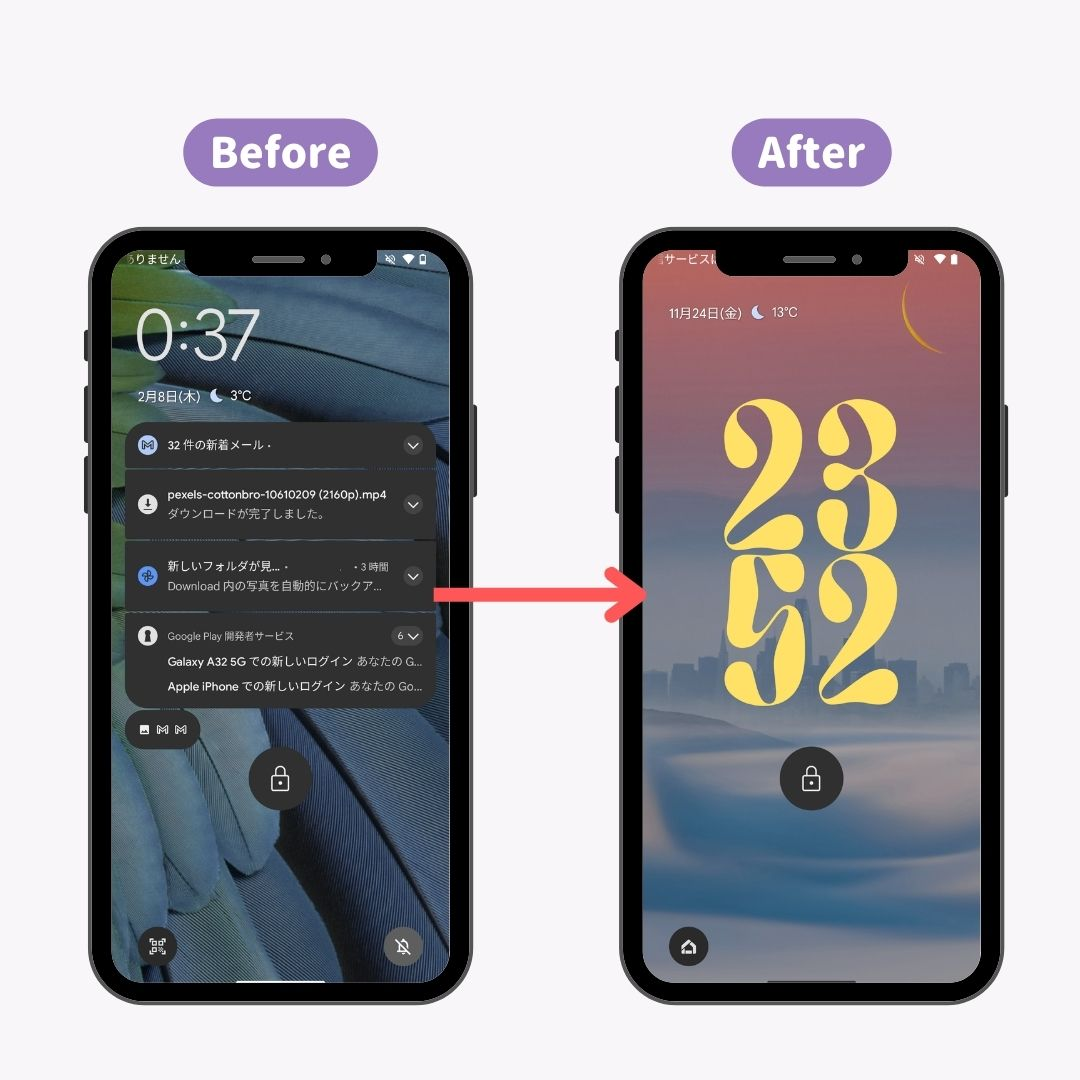
まず押さえるべきは、視覚的中心となるロック画面時計位置変更およびフォント・レイアウトの最適化です。Android(特にGalaxyやPixelシリーズ)のAndroidロック画面設定では、デジタル時計のサイズ変更や左右配置のシフト、アナログ表示への切り替えが細かく指定できます。iPhoneでは、壁紙の被写体を時計の前面に重ねる「被写体深度エフェクト」を効かせつつ、フォントカラーや太さをミリ単位で調整可能です。
また、熱心なファンの間で定番化したロック画面推し活設定も進化しました。お気に入りの人物やキャラクターをスマホロック画面壁紙に設定する際、写真の複数枚シャッフル機能(タップ時や画面点灯ごとに切り替え)を活用すれば、端末を開くたびに異なるビジュアルを楽しめます。被写体の顔が時計やiPhoneロック画面ウィジェットに被らないよう、構図に合わせた余白設計を施すことが、ロック画面おしゃれデザインを構築する実践的なコツです。
さらにウィジェットエリアには、直近のスケジュール、バッテリー残量、天気予報、スマートホームのショートカットを配置することで、ロックを解除する手数を大幅に削減できます。単なる装飾にとどまらない、機能美を備えたロック画面カスタマイズ方法を取り入れることが作業効率の向上に直結します。

【データ比較】iPhone vs Androidのロック画面機能・カスタマイズ性徹底比較
主要2大プラットフォームにおけるロック画面の機能差と仕様特性を、最新のシステム要件に基づいて整理しました。
| 項目 | 詳細・数値データ | 一般的な基準・相場 | 編集部の見解・評価 |
|---|---|---|---|
| 時計・レイアウトの自由度 | iOS: フォント・カラー・厚み調整 Android: 配置場所・サイズ可変 | 固定レイアウト主流から完全可変へ移行 | デザインの一体感はiOS、自由な配置替えはAndroidに軍配 |
| ウィジェット拡張性 | 時計上下に最大4〜5スロット配置可能 | 2〜3個の常駐が標準的 | 配置過多は消費電力増の要因。厳選した3枠運用が推奨値 |
| プライバシー保護機能 | 生体認証連動のプレビュー制御(Face ID/指紋) | ロック解除時のみ内容表示が標準化 | 金融・メッセージ通知の即時隠蔽は必須セキュリティ設定 |
| 誤作動防止・緊急機能 | 近接センサー検知・電源ボタン連打SOS | 5回連打で110/119発信待機 | 誤発信事故が全国多発中。事前確認とカウントダウン音設定が必須 |
【実態検証】利用者の生の声と現場目線で見えたリアル|誤発信と覗き見の脅威
SNSや大手Q&Aコミュニティを検証すると、ロック画面に起因するトラブルとして最も多く挙げられているのが「意図しない緊急通報の誤発信」と「通知プレビューによるプライバシー流出」の2点です。
警察庁や消防庁が定期的に注意喚起を行っている通り、スマートフォンをポケットや鞄に入れている最中、電源ボタンが圧迫されたり画面が擦れたりすることで、110番や119番へ自動発信されてしまう事故が後を絶ちません。これに対応するためには、各OSに備わっている誤作動防止設定(ポケット内検出・画面タップでの復帰制限)を有効にし、緊急通報設定と解除の挙動(ボタン連打時の自動コール有効化の有無)をあらかじめ点検しておく必要があります。
また、電車内やオフィス環境における覗き見被害も顕著です。LINEやメッセージアプリ、バンキングアプリのロック画面通知非表示設定を怠っていると、認証前の画面に送信者名やメッセージ冒頭、送金通知などがそのまま露出します。「設定 > 通知 > プレビューを表示」を「ロック解除時のみ」に指定する設定は、現代のデジタルエチケットにおける最低限の防壁です。

【トラブル対処】パスコード解除できない場合の緊急リセットと初期化の鉄則
生体認証のエラーや長期間使用していなかった端末のパスコード失念により、「パスコード解除できない」という深刻なロックアウト状態に陥るケースがあります。入力ミスが一定回数を超えると、端末は完全なセキュリティロック状態に移行します。
この状況を解決する正攻法は、OSが提供する正規のリカバリー手順を実行することです。
- iPhoneの場合:画面上に「セキュリティロックアウト」または「iPhoneは使用できません」と表示された場合、画面右下の「iPhoneを消去」オプション、またはPC経由のリカバリーモード接続からApple IDとパスワードを入力して端末を初期化します。
- Androidの場合:一定回数の失敗後、Googleアカウントの「デバイスを探す」機能を用いたリモート初期化、または端末の物理ボタン長押しによるリカバリーメニューからファクトリーリセットを実行します。
非公式の解除ツールやネット上に氾濫する「裏技」を謳うソフトウェアには、マルウェア感染や端末の完全破損(文鎮化)を招く深刻なリスクが存在します。公式のクラウドバックアップ(iCloudやGoogleドライブ)を日頃から自動作成しておくことこそが、唯一無二の救済手段です。
一般に知られていない盲点とネットの誤解|バッテリー消費とメモリ負荷の真実
ロック画面のカスタマイズに関して、ネット上で頻繁に囁かれる「ウィジェットを置くとバッテリーが激減する」「被写体深度エフェクトは端末を重くする」という言説には一部誤解が含まれています。
常時表示ディスプレイ(Always-On Display)や頻繁にバックグラウンド更新を行うウィジェット(リアルタイム株価や細密な気象レーダーなど)を多数配置した場合、1時間あたり約0.8%〜1.5%のバッテリー消費増が観測されます。しかし、静的なショートカットや標準カレンダー、バッテリー残量表示などであれば、システムリソースへの負荷は極めて軽微です。
真に注意すべきは、アニメーションを伴うライブ壁紙や、バックグラウンドで高頻度通信を要求する非純正ウィジェットアプリの多重常駐です。過剰な視覚効果を削ぎ落とし、実用性に焦点を絞ったレイアウト設計を行うことが、端末のレスポンスとバッテリー寿命を担保する鍵となります。
【プロの結論】デジタルバウンダリーとタイパを両立する人・失敗する人の判断基準
情報社会学および認知心理学の観点から見ると、ロック画面は外部世界と個人の意識を隔てる「デジタルバウンダリー(心理的境界線)」として機能します。画面を点灯させるたびに未処理の通知や雑多な情報が視覚へ飛び込んでくる環境は、無意識のうちに脳のリソースを奪い、集中力を低下させる要因となります。
ロック画面設定において、真に成果を上げる人と失敗する人の分岐点は明確です。
- カスタマイズを武器にできる人:表示するウィジェットを最大3個までに絞り込み、通知プレビューを非表示にして「自分が能動的に情報を取得する」環境を構築できる人。
- 設定を見直すべき人:すべてのアプリの通知を許可し、画面全体を装飾で埋め尽くした結果、誤タップや誤発信を頻発させ、通知の波に受動的に振り回されている人。
スマートフォンのロック画面は、装飾の場であると同時に、自己管理のためのコントロールパネルです。情報の取捨選択を自らコントロールする姿勢が不可欠です。
【スマホ ロック 画面】に関するよくある質問(FAQ)
Q1:ロック画面の時計の位置やサイズは自由に変えられますか?
A1:Android端末(Galaxy、Pixel等)では設定画面から時計の位置(左寄せ・中央など)やサイズを自由に変更可能です。iPhoneの場合はiOS 16以降、フォントや太さ、色を自由に変更できますが、配置場所は上部中央に固定されています。
Q2:通知の内容を他人に覗き見られないようにする最も確実な設定は?
A2:iPhoneは「設定」>「通知」>「プレビューを表示」を「ロック解除時のみ」に設定します。Androidは「設定」>「通知」または「セキュリティ」>「ロック画面上の通知」を「プライベートな内容を非表示」または「通知を表示しない」に指定してください。
Q3:パスコードを忘れてしまいロックが解除できないときはどうすればいいですか?
A3:一定回数誤入力すると端末がロックされます。安全に復旧するには、Apple IDまたはGoogleアカウントを用いた端末の初期化(リセット)が必要です。日頃からクラウドバックアップを有効にしておくことが不可欠です。
Q4:ポケットの中で勝手に緊急通報(110番や119番)されてしまうのを防ぐには?
A4:Androidの「誤作動防止(ポケット内検出)」をONにし、電源ボタン5回押しによる緊急通報の自動発信をOFFまたは確認画面を挟む設定に変更してください。iPhoneも「緊急SOS」設定から「長押しして通報」や「連打して通報」のカウントダウン音・自動通報挙動を点検しておくことが推奨されます。
まとめ:利便性とセキュリティを極める2026年の新基準
スマートフォンのロック画面は、日常のデジタル体験における「玄関口」です。時計のレイアウトやウィジェットの最適化によって操作の手間を最小限に抑えつつ、通知の非表示化や誤作動防止機能を徹底することで、日々の安心と快適性は劇的に向上します。
デザインの美しさと強固なセキュリティは、決して相反するものではありません。ご自身のライフスタイルに合わせ、必要な情報だけを研ぎ澄まして配置する──その小さな見直しが、日々のデジタルライフをより安全で洗練されたものへと変えていきます。 (出典: スマホ ロック 画面(Yahoo!ニュース))
最新のトレンドや話題のニュースをわかりやすく解説するWebライターです。読者の皆様に役立つ情報を日々お届けしています。